Знаете это чувство, когда в кромешной темноте пытаешься нащупать нужную клавишу и неизбежно промахиваешься? Долгое время для меня это было сущим наказанием, пока я не погрузилась в изучение всех тонкостей управления подсветкой. Оказалось, что этот, казалось бы, простой элемент способен кардинально изменить опыт взаимодействия с техникой, превратив обычную работу в удовольствие. Главное откровение, которое я вынесла из своего "светового" расследования: единой волшебной кнопки не существует, и подход к включению заветных огоньков сильно отличается в зависимости от того, имеем ли мы дело с ноутбуком или внешней клавиатурой.
Мой путь начался с простого желания не мешать домашним спать, работая по ночам. Я была уверена, что достаточно нажать одну кнопку, и клавиатура засияет. Реальность, как всегда, оказалась сложнее. Поэтому сейчас я поделюсь структурированным опытом, который поможет вам не наступать на те же грабли и быстро обуздать свет на своем устройстве.
Магия на кончиках пальцев: включаем подсветку на ноутбуке
Первым делом я уставилась на клавиатуру своего ноутбука в поисках заветного значка. Логика подсказывала, что это должно быть что-то, похожее на лампочку, солнышко или миниатюрную клавиатуру с лучами. Чаще всего такая пиктограмма прячется на функциональных клавишах верхнего ряда, но иногда производители наносят ее на пробел. Это и есть ключ к управлению. Однако быстро выяснилось, что мир ноутбуков далеко не однороден, и у каждого крупного бренда свой взгляд на то, как именно нужно зажигать свет.
Скажем, на устройствах Lenovo я столкнулась с комбинацией Fn + Пробел. Простое и элегантное решение: нажатие циклично переключает три состояния — подсветка выключена, тусклый свет и, наконец, яркий. Никакой путаницы. Совсем иначе дело обстоит с ноутбуками ASUS. Здесь за включение и выключение отвечает Fn + F7, а вот чтобы сделать свет интенсивнее или, наоборот, приглушить, приходится тянуться к Fn + F3 или Fn + F4. Впрочем, в их игровых сериях ROG и TUF я обнаружила еще один вариант — регулировка стрелками «вверх» и «вниз» вместе с Fn.
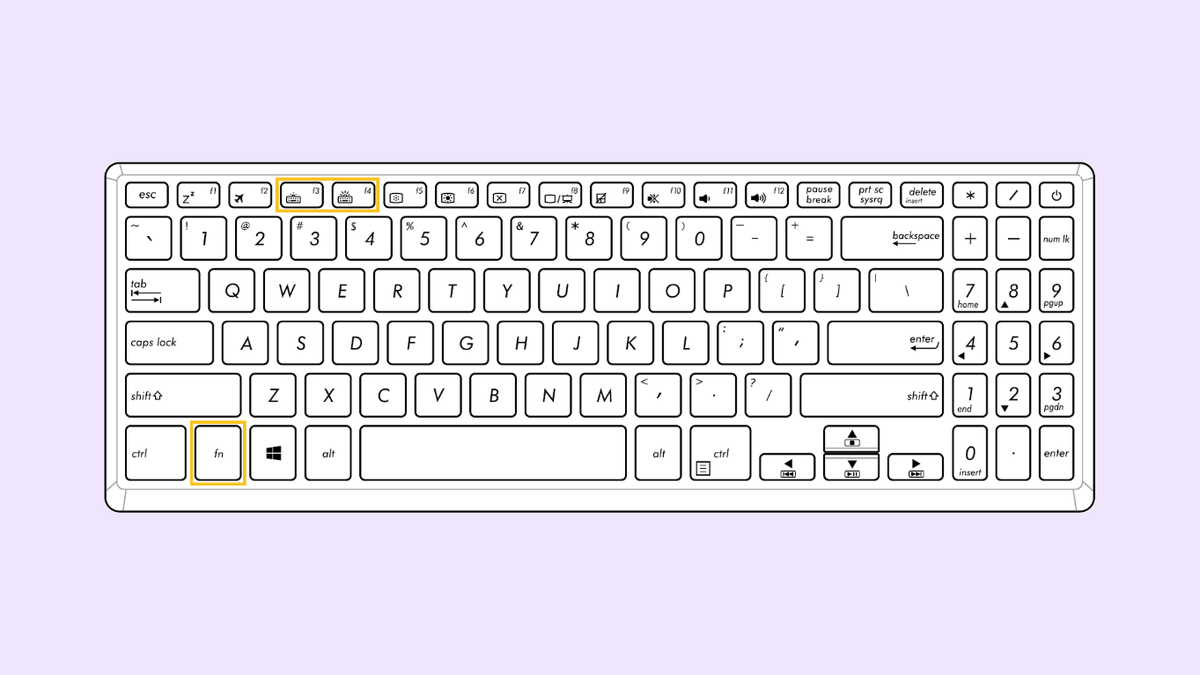
С ноутбуками HP мне пришлось попотеть. В разных моделях подсветка может подчиняться то Fn + F4, то Fn + F5, а то и вовсе Fn + F11. А когда и это не срабатывало, я узнала, что у некоторых экземпляров настройки спрятаны глубоко в недрах BIOS. Техника Dell оказалась чуть более предсказуемой: чаще всего за свет отвечает F10 в паре с Fn, а яркость регулируется стрелками «вправо» и «влево». Правда, здесь есть нюанс: если функциональные клавиши вдруг переключились в мультимедийный режим, все старания пойдут насмарку, пока не нажмешь Fn + Esc, чтобы вернуть им прямое назначение.
Acer меня немного расстроил. Сочетания Fn + F9 или F10 для регулировки яркости есть, но вот сама функция подсветки присутствует далеко не во всех, особенно бюджетных, моделях. И наконец, MacBook. Тут всё максимально интуитивно: специальные клавиши с иконками солнца в верхнем ряду, которые позволяют плавно менять яркость в несколько шагов. Вдобавок система сама умеет анализировать освещение вокруг и подстраивать свечение клавиатуры, что оказалось очень кстати.
Когда кнопки молчат: ищем управление в системе
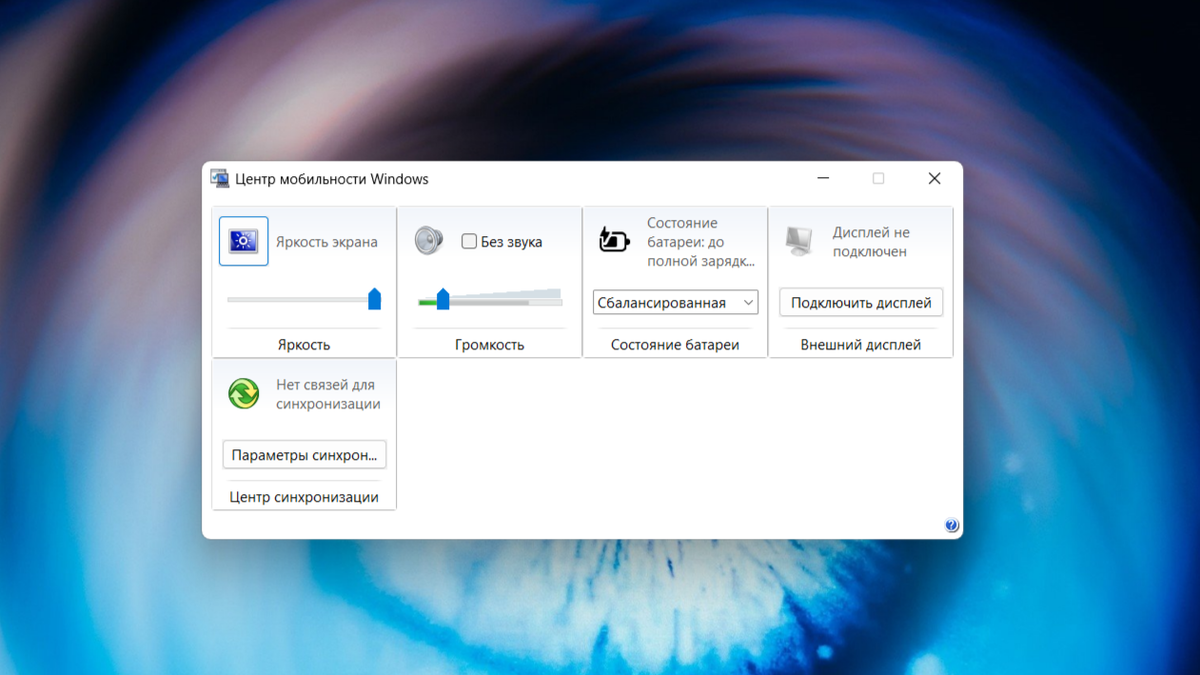
Бывали ситуации, когда мои старания нажать правильную комбинацию ни к чему не приводили. Тогда я начинала копать в сторону системных настроек. Оказалось, что операционная система тоже может предложить рычаги управления, при условии, что все драйверы на месте. В Windows я нашла два пути. Первый — это старый добрый "Центр мобильности Windows". Путь к нему лежит через Панель управления, раздел "Оборудование и звук". Там, если ноутбук поддерживает такую возможность, появляется отдельный блок с ползунком или кнопкой для управления подсветкой. Второй способ — более современный, через "Параметры". В разделе "Устройства", во вкладке "Ввод", я обнаружила заветные настройки, где можно было не только включить свет, но и задать время его автоматического отключения при бездействии.
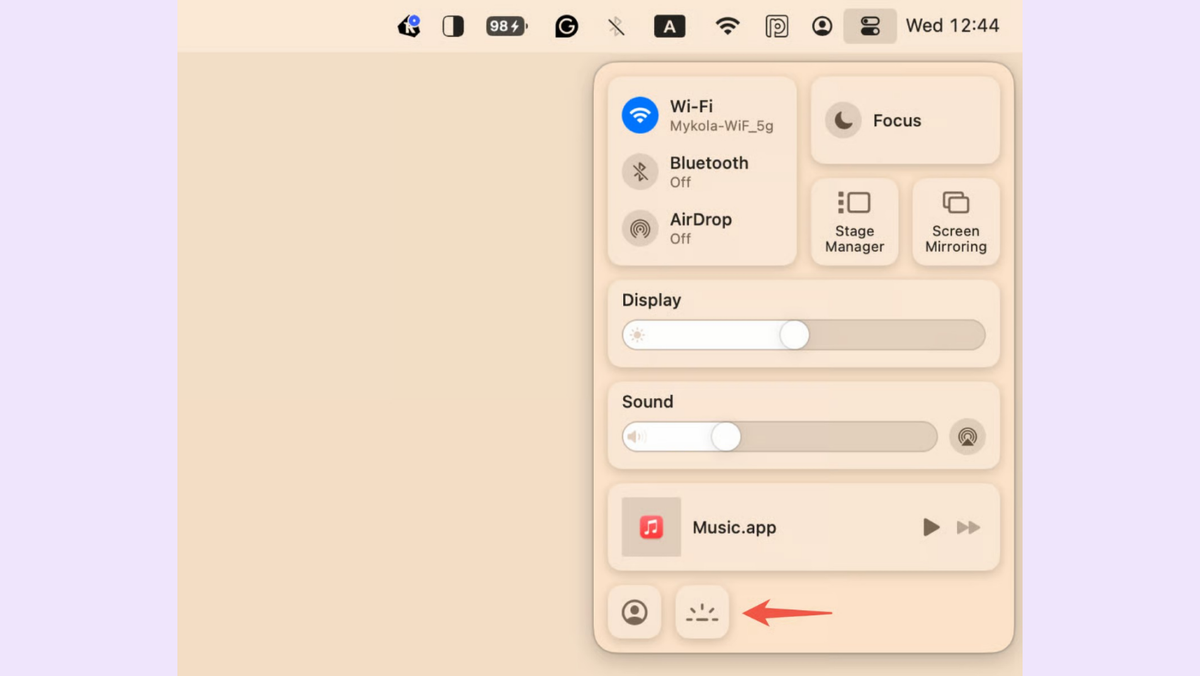
На MacBook, как я уже упоминала, автоматика работает на ура, но и ей можно управлять. Через "Системные настройки" в разделе "Клавиатура" я не только регулировала яркость вручную, но и настраивала тот самый таймер автовыключения, а также включала или отключала автоматическую адаптацию к условиям освещения. Это невероятно удобно, когда переходишь из ярко освещенной комнаты в полумрак.
Центр управления полетом: используем фирменное ПО
Вершиной моего опыта стало знакомство с фирменными утилитами производителей. Когда стандартные методы не давали полного контроля, именно эти программы открывали доступ к настоящей магии цвета и анимации. Я поняла, что для тонкой настройки, особенно на игровых устройствах, без них просто никуда. Например, приложение ASUS Armoury Crate стало для меня откровением на ноутбуках ROG и TUF. А для Lenovo серий ThinkPad, Legion и IdeaPad настоящей находкой оказался Lenovo Vantage. Владельцам HP из серий OMEN и Pavilion стоит обратить внимание на HP OMEN Command Center или HP Quick Launch Buttons. Для Dell в зависимости от модели может подойти Dell QuickSet или Dell Peripheral Manager, а для устройств MSI — MSI Dragon Center или MSI Center. Часто эти программы уже предустановлены, но если нет, их легко найти на официальном сайте производителя или в Microsoft Store. И вот тут-то и начинается самое интересное.
Световое шоу для внешней клавиатуры
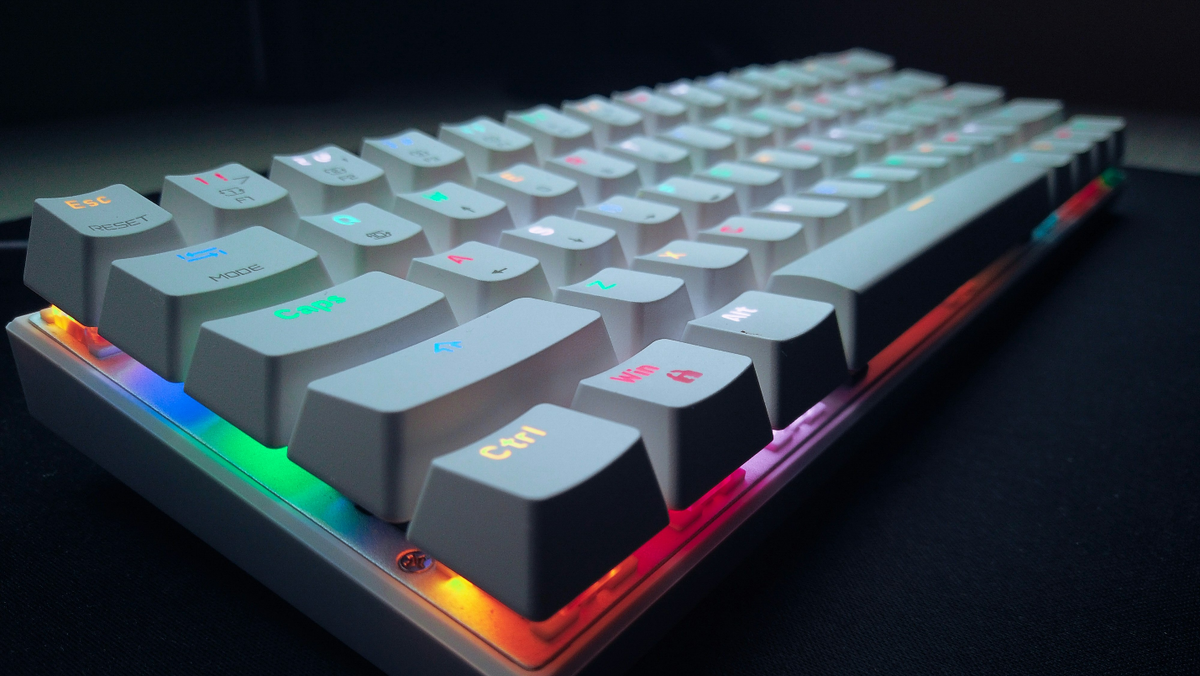
С внешними клавиатурами, особенно игровыми, история выходит на новый уровень. Простые модели могут предложить лишь белую подсветку с парой уровней яркости, которая включается комбинациями вроде Fn + Пробел или отдельной кнопкой со значком света. Но настоящий простор для творчества открывают устройства с RGB-подсветкой. Для них важность качественных компонентов раскрывается в полной мере, ведь именно от них зависит долговечность и стабильность работы всей этой сложной светотехники.
Управление такими клавиатурами практически полностью перекочевывает в специализированные приложения. Logitech G Hub, Razer Synapse, Corsair iCUE, HyperX NGenuity или Redragon Software — у каждого крупного бренда своя экосистема. А для тех, у кого нет родного ПО, существует универсальная утилита OpenRGB. Возможности, которые они открывают, поражают воображение. Я могла не просто выбрать один статичный цвет, но и раскрасить разные зоны, например, выделить WASD и стрелки, а в некоторых моделях — настроить оттенок для каждой клавиши отдельно.
Но самое захватывающее — это, конечно, эффекты. Режим «дыхания» заставляет клавиатуру мерцать, словно живое существо, «волна» перекатывает свет от края до края, а реакция на нажатие создает вспышку или расходящийся круг при касании клавиши. Яркость регулируется вручную в несколько уровней или ползунком, а скорость любой анимации можно ускорять или замедлять по своему вкусу. Как вишенка на торте — возможность сохранять несколько профилей с настройками и мгновенно переключаться между ними. А если у вас есть другие устройства того же бренда, например, мышь или наушники, то через технологии вроде Razer Chroma или Corsair iCUE Lighting Link можно синхронизировать все световые эффекты в единую гармоничную картину.
Что делать, если что-то пошло не так
Конечно, мой путь не был безоблачным. Случалось, что подсветка не включалась вовсе или вела себя непредсказуемо. Тогда я выработала четкий алгоритм действий. Первое и самое главное — убедиться, что в моем устройстве вообще предусмотрена эта функция. Отсутствие значка лампочки или фонарика на клавишах — почти стопроцентный признак того, что подсветки нет. Второй шаг — проверка драйверов и обновлений. Я лезла в "Диспетчер устройств", искала разделы "Устройства HID" или "Клавиатуры" и вручную обновляла драйверы. Также обязательно проверяла наличие свежих версий фирменного ПО. Третий, более экзотический шаг — проверка настроек BIOS/UEFI. При загрузке ноутбука нужно нажать F2, Del или Esc и найти параметр вроде Keyboard Backlight, чтобы убедиться, что он активен.
Если же подсветка работала, но со сбоями — гасла без причины, не меняла яркость или сбивался цвет, — я начинала с удаления пользовательского профиля в программе управления. Перезагрузка и создание нового профиля часто решали проблему с программными багами. Для внешних клавиатур я всегда проверяла физическое подключение: кабель, USB-порт или стабильность Bluetooth-соединения. Не раз проблема крылась в некачественном переходнике с USB на Type-C, и прямое подключение творило чудеса.
В итоге я поняла, что управление подсветкой — это не магия, а чистая логика и немного терпения. Не стоит тратить время на перебор случайных комбинаций, гораздо эффективнее сразу проверить документацию к своей модели. А фирменная утилита от производителя — это не просто дополнение, а мощный инструмент, который дает несравнимо больше контроля, чем стандартные системные средства. Теперь работа в темноте для меня — не проблема, а особый тактильный и визуальный ритуал, который я могу полностью подстроить под свое настроение.