Признаюсь честно, я уже и не вспомню, когда в последний раз пыталась объяснить проблему на экране словами. Знаете это чувство, когда пытаешься описать ошибку в программе, а в ответ слышишь: «Что именно у тебя там выскочило?» Гораздо проще один раз показать. За годы работы с Windows у меня сложилась целая система — для разных ситуаций я использую разные способы создания скриншотов. И поверьте, это экономит не просто минуты, а часы нервов и времени.
Скриншот — это не просто картинка. Это универсальный инструмент коммуникации, который мгновенно устраняет недопонимание. Отправляя изображение экрана, я передаю не только текст ошибки, но и её контекст: какие окна открыты, в какой момент она появилась, как выглядит интерфейс. Для технической поддержки такая визуализация бесценна. Исследователи уже не раз подтверждали, что отчеты с прикрепленными скриншотами обрабатываются значительно быстрее, а точность диагностики возрастает в разы. Поэтому я давно перестала воспринимать создание скриншотов как дополнительное действие и сделала его естественной частью работы за компьютером.
Когда без скриншота действительно не обойтись
Сфер применения масса, и я использую их практически ежедневно. Самая частая ситуация — нужно зафиксировать ошибку в программе или странное поведение системы. Вместо того чтобы писать длинное письмо с описанием, я делаю быстрый снимок и отправляю его коллегам или в службу поддержки. Второй случай — сохранение важной информации из интернета: условия договора, рецепт, инструкцию. Скриншот веб-страницы позволяет зафиксировать данные в том виде, в котором они отображаются прямо сейчас, что иногда критически важно, ведь страницы имеют свойство меняться или исчезать.
Обучение и создание инструкций — еще одна огромная область. Когда я готовлю руководство для коллег или друзей, серия скриншотов с пояснениями работает в десятки раз эффективнее любого текста. Человек видит, куда именно нажимать, какое окно должно появиться и как выглядит результат. Это особенно актуально, когда помогаешь разобраться с программами людям, которые не очень уверенно чувствуют себя за компьютером. Да и в личных целях скриншоты незаменимы: сохранить интересный диалог, зафиксировать необычный визуальный артефакт, сделать набросок для будущего проекта — возможности ограничены только фантазией.
Мгновенный захват всего экрана: мой любимый метод
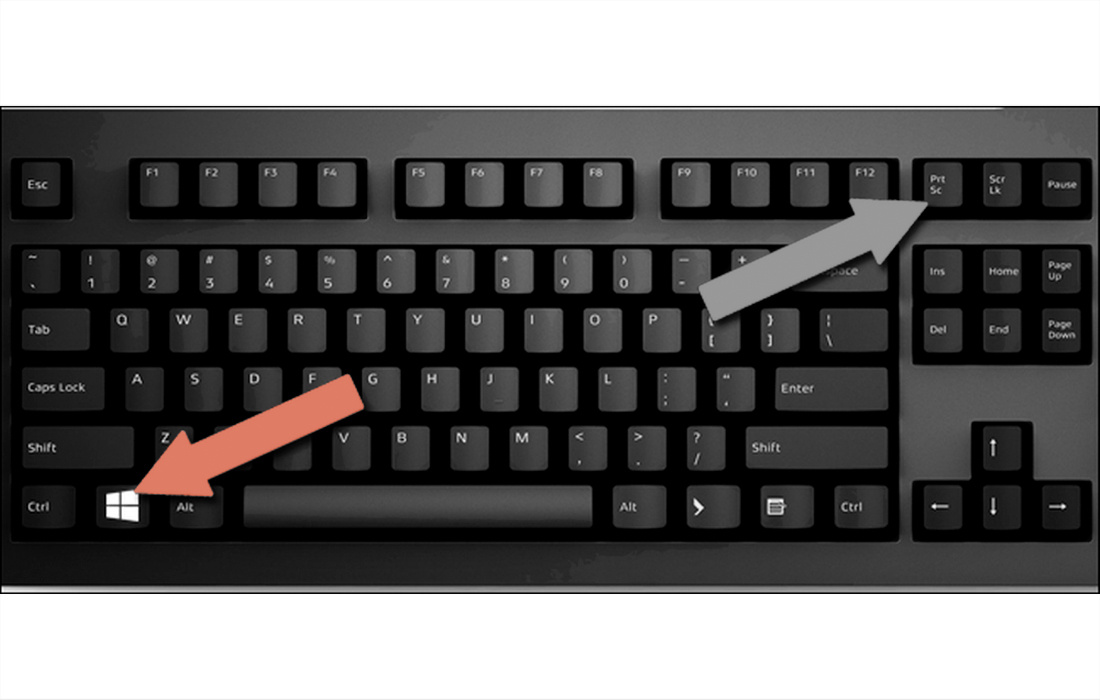
Когда мне нужно быстро зафиксировать всё, что происходит на рабочем столе, я использую комбинацию Win+PrtScn. Это, пожалуй, самый элегантный способ из всех существующих. Нажимаешь эти две клавиши, экран на долю секунды затемняется, подтверждая, что снимок сделан, и система автоматически сохраняет готовый PNG-файл в папку «Изображения» → «Снимки экрана». Каждый файл получает порядковый номер, поэтому даже если делаешь десяток скриншотов подряд, в них легко ориентироваться. Этот метод хорош своей скоростью и отсутствием лишних действий — не нужно ничего вставлять в редактор и сохранять вручную. Я часто применяю его, когда нужно задокументировать состояние системы или сохранить расположение всех окон для последующего анализа.
Однако этот способ работает не на всех версиях Windows одинаково. На старых системах, вроде Windows 7, такой роскоши нет, и приходится пользоваться классическим подходом. Но для Windows 10 и 11 это мой must-have на каждый день.
Универсальная классика: метод, работающий везде
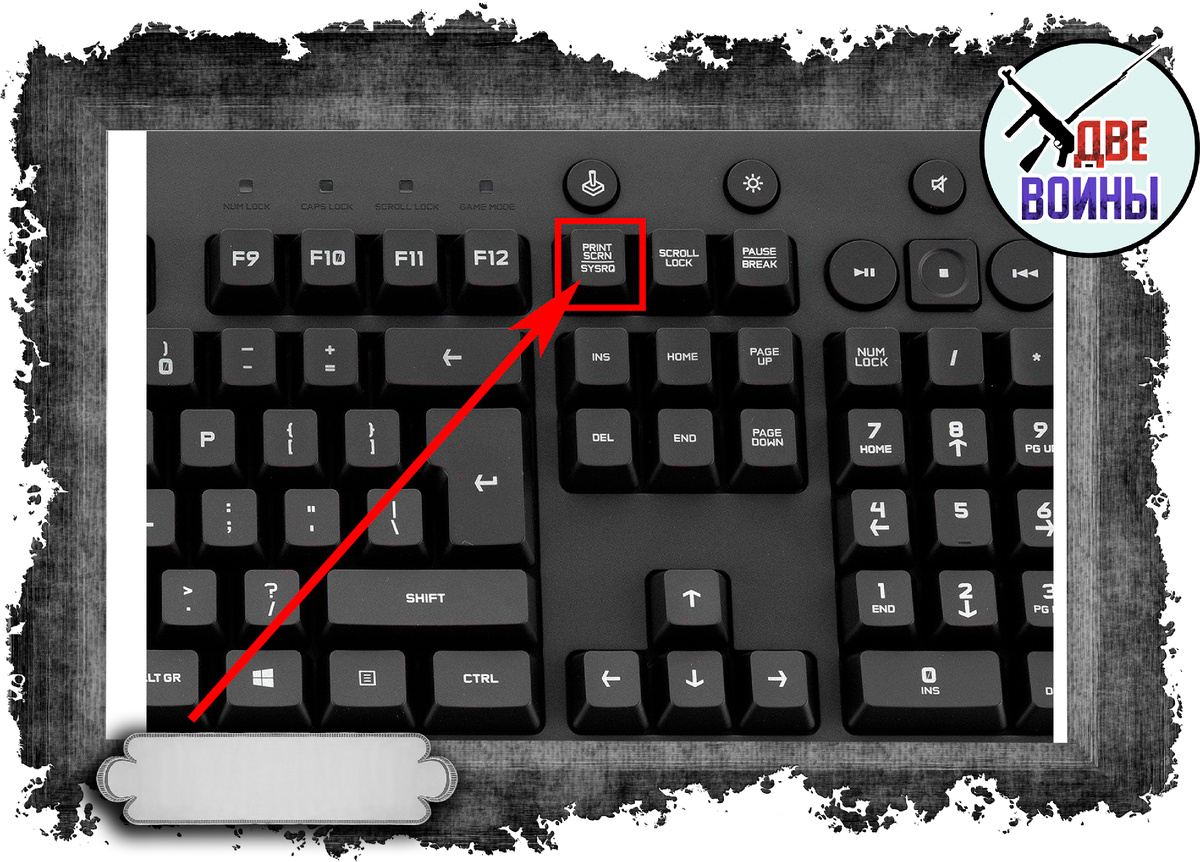
А вот способ, который я использую чаще всего, потому что он дает мне полный контроль над процессом. Нажимаю клавишу PrtScn — она обычно прячется в верхнем ряду клавиатуры, сразу после функциональных клавиш. Внешне ничего не происходит, но снимок всего экрана уже находится в буфере обмена. Дальше я открываю Paint или Word, вставляю изображение комбинацией Ctrl+V и работаю с ним как с обычной картинкой: обрезаю лишнее, добавляю подписи, стрелки, выделяю важные области. Только после этого сохраняю файл с понятным именем в нужную папку.
Прелесть этого метода в его абсолютной универсальности. Он работает на любой версии Windows — от древней XP до актуальной 11-й. Более того, он идеален, когда скриншот нужно сразу вставить в документ, презентацию или письмо без промежуточного сохранения файла на диск. Я просто копирую изображение из буфера прямо в тело письма или на слайд PowerPoint. Это экономит время и не засоряет жесткий диск временными файлами.
Ювелирная работа: снимок только активного окна
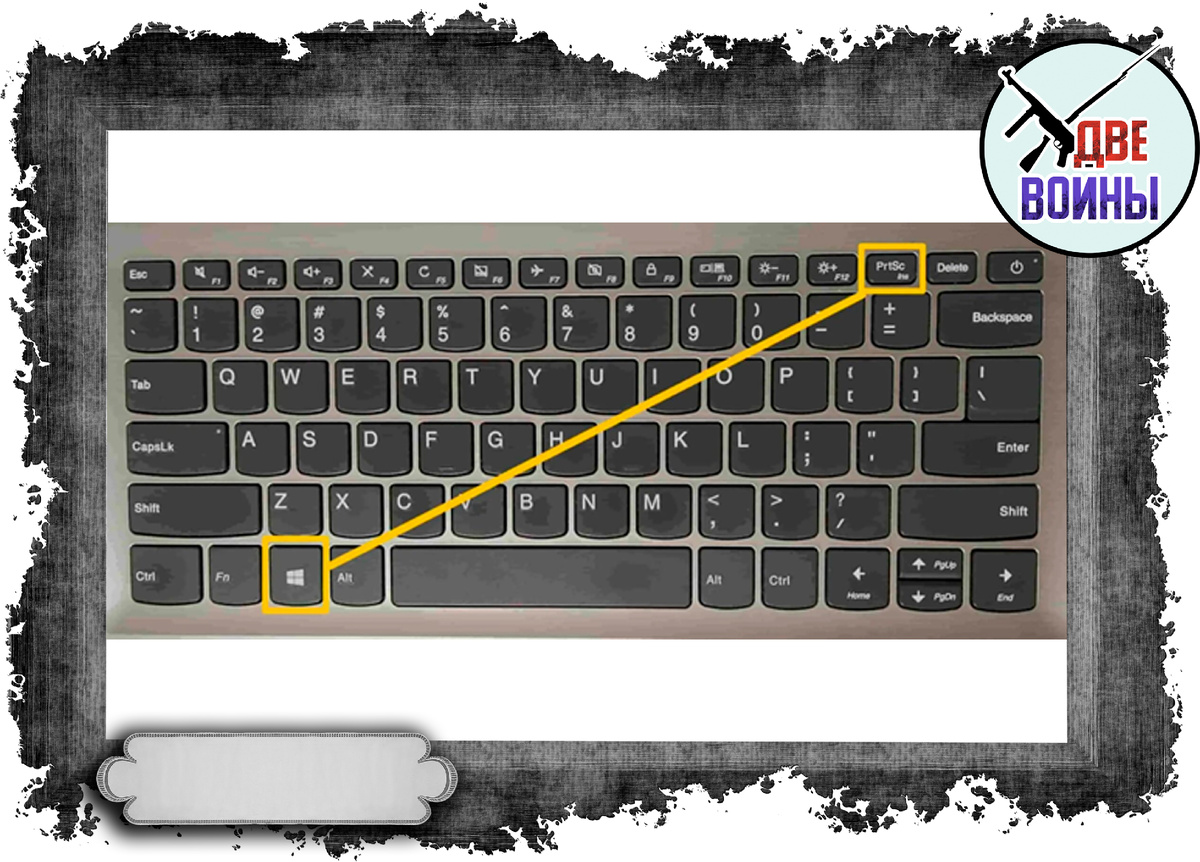
Часто мне нужно показать не весь экран с кучей личных папок и открытых вкладок, а только одно конкретное окно программы. Для этого я использую комбинацию Alt+PrtScn. Сначала активирую нужное окно кликом мыши, затем нажимаю эти две клавиши — и в буфере обмена оказывается изображение только этого окна, без панели задач и остального рабочего стола. Это невероятно удобно для демонстрации интерфейса программы или конкретной ошибки, когда лишний фон только отвлекает и может содержать конфиденциальную информацию.
В более новых версиях Windows есть альтернативный вариант: после нажатия PrtScn в верхней части экрана может появиться всплывающая панель с выбором режима захвата. Там можно указать опцию «Окно», и система сама определит границы активного окна, скопирует снимок в буфер и автоматически сохранит его в папку «Снимки экрана». Я иногда пользуюсь этим способом, когда нужно быстро сделать серию снимков разных окон и не хочу отвлекаться на вставку каждого из них в редактор.
Гибкий инструмент «Ножницы» и его секреты
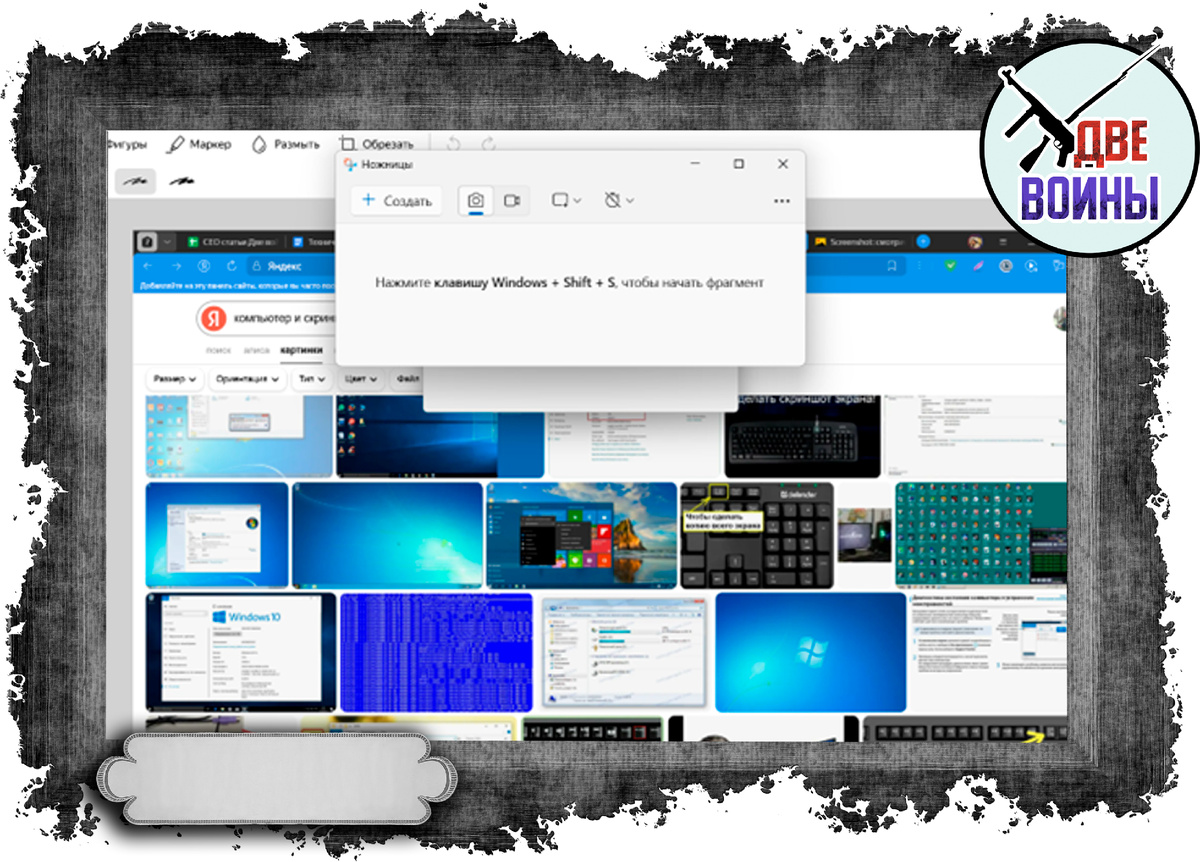
Встроенная в Windows утилита «Ножницы» (Snipping Tool) прошла долгий путь развития, и сейчас это, пожалуй, самый функциональный инструмент для создания скриншотов из коробки. Я запускаю её через меню «Пуск» или поиск, и передо мной открывается небольшое окно с выбором режима. Можно захватить весь экран, прямоугольную область, отдельное окно или даже выделить область произвольной формы — например, обвести кругом нужный фрагмент. После создания снимка программа предлагает базовые инструменты редактирования: перо, маркер, ластик. Я могу сразу подчеркнуть важные детали, обвести ошибку или написать короткий комментарий прямо на скриншоте.
Утилита поддерживает сохранение в нескольких форматах, включая PNG и JPEG, а в современных версиях даже умеет записывать видео с экрана. Это уже выходит за рамки простого скриншота, но для создания коротких обучающих роликов функция просто незаменима. Я пользуюсь «Ножницами», когда мне нужен не просто мгновенный снимок, а осмысленный, возможно, слегка отредактированный результат, который сразу можно отправлять адресату.
Win+Shift+S: комбинация, изменившая мой подход
Но настоящим прорывом для меня стало сочетание клавиш Win+Shift+S. Это, по сути, быстрый вызов режима захвата области из «Ножниц» без необходимости открывать само приложение. Нажимаю комбинацию, экран затемняется, сверху появляется миниатюрная панель инструментов, и я могу выбрать тип захвата: прямоугольник, произвольная фигура, окно или весь экран. Выделяю нужную область, и снимок мгновенно попадает в буфер обмена. В углу экрана при этом всплывает уведомление, кликнув по которому можно открыть снимок в редакторе «Ножницы и наброски» для добавления аннотаций.
Этот метод я использую в девяти случаях из десяти. Он молниеносный, не требует сохранения файла на диск, если это не нужно, но при этом дает возможность быстро отредактировать изображение перед отправкой. Особенно удобно, когда работаешь с несколькими мониторами — можно захватить фрагмент с любого из них, не делая скриншот всего огромного рабочего пространства.
Легкое расширение для ежедневных задач
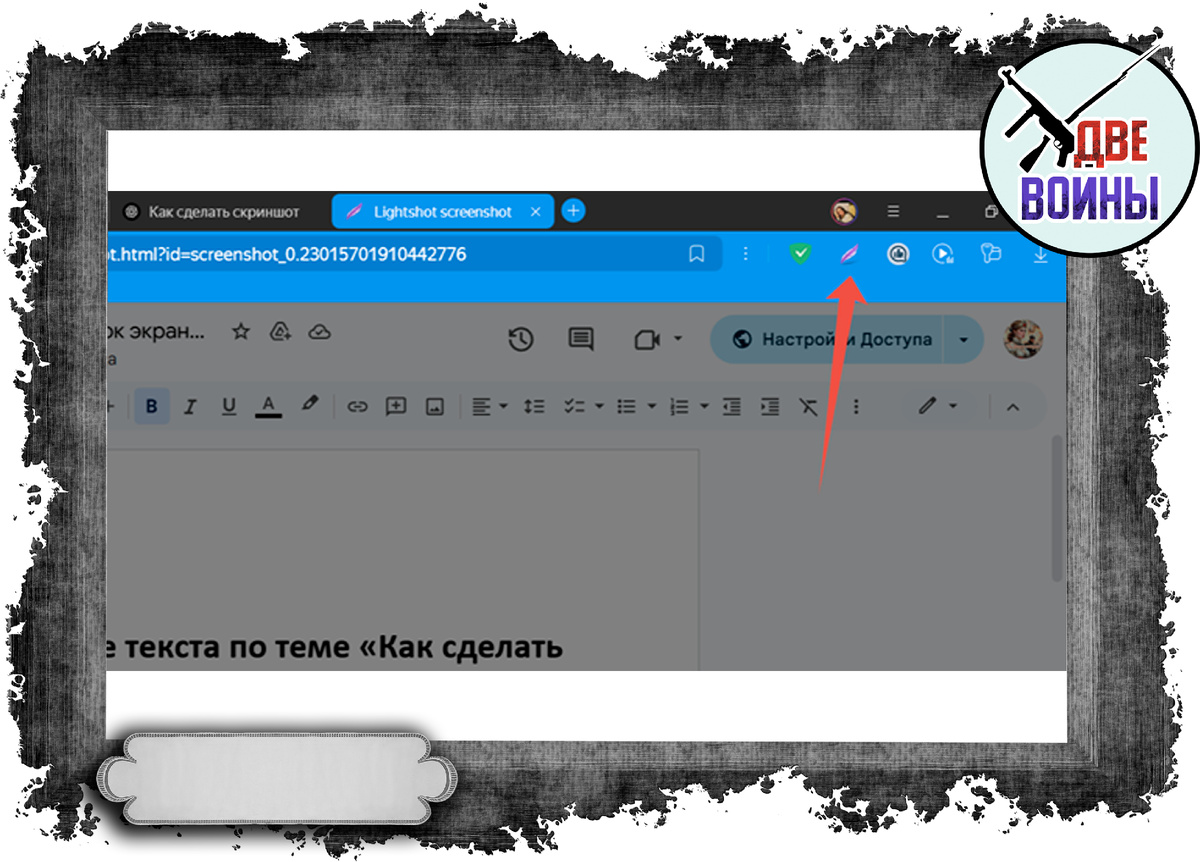
Иногда встроенных инструментов достаточно не всегда, и тогда я обращаюсь к сторонним решениям. Одно из самых легких и ненавязчивых — расширение Lightshot, которое после установки добавляет в системный трей иконку в виде пера. Когда нужно сделать скриншот, я просто кликаю по этому значку или нажимаю назначенную горячую клавишу (обычно это та же PrtScn, которую расширение перехватывает). Экран замораживается, и я могу выделить любую область. Lightshot сразу предлагает базовое редактирование: добавить текст, стрелки, прямоугольники, размыть конфиденциальные данные. Готовое изображение можно сохранить в выбранную папку, скопировать в буфер или загрузить на облачный сервер и получить короткую ссылку для отправки.
Мне нравится этот инструмент за его минимализм и скорость. Он не перегружен функциями, не требует настройки и работает именно тогда, когда нужно быстро сделать скриншот и отправить его, не отвлекаясь на запуск тяжелых программ. Расширение доступно в магазине приложений Windows и устанавливается в пару кликов, что делает его доступным даже для начинающих пользователей.
Создание последовательных инструкций: от идеи до готового руководства
Отдельная история — создание серии скриншотов для обучающих материалов. Здесь важен системный подход. Я начинаю с планирования: определяю ключевые шаги, которые нужно проиллюстрировать. Затем последовательно выполняю эти шаги, делая скриншот каждого этапа с помощью Win+PrtScn или Win+Shift+S. Файлам сразу даю осмысленные имена: «Шаг1_открытие_меню», «Шаг2_выбор_настроек» и так далее. Это избавляет от путаницы, когда в папке оказывается два десятка безымянных файлов с номерами.
После съемки я обычно открываю все изображения в редакторе и добавляю на них поясняющие элементы: стрелки, указывающие на нужные кнопки, подписи с описанием действий, рамки, выделяющие важные области. Затем вставляю готовые скриншоты в документ Word или презентацию PowerPoint, добавляю текстовые пояснения между ними. Такой подход позволяет создавать профессионально выглядящие инструкции, которые действительно помогают людям разобраться в процессе, а не вызывают дополнительные вопросы.
Скриншоты на планшетах и сенсорных устройствах
Работа с Windows на планшетах имеет свою специфику, ведь клавиатуры под рукой может не быть. На сенсорных устройствах я использую аппаратную комбинацию: одновременно зажимаю кнопку питания и клавишу увеличения громкости. Экран мигает, и снимок автоматически сохраняется в папку «Снимки экрана» внутри «Фотографий». Это аналог того, как делаются скриншоты на смартфонах, и работает на большинстве планшетов под управлением Windows.
На устройствах вроде Surface Pro есть дополнительные возможности. Если подключена клавиатура-обложка, работают все те же комбинации: Win+Shift+S, PrtScn, Alt+PrtScn. А владельцы стилусов Surface Pen могут настроить двойное нажатие на кнопку пера для быстрого создания скриншота и его немедленного открытия в редакторе. Это превращает планшет в мощный инструмент для создания аннотированных изображений, что особенно ценят дизайнеры и люди, работающие с визуальным контентом.
Форматы, размеры и другие тонкости, которые я учитываю
Создание скриншота — это только половина дела. Не менее важно правильно подготовить его к использованию, и здесь есть несколько правил, которые я выработала на практике. Первое — выбор формата. PNG я использую для скриншотов интерфейсов, текста, графиков и всего, где важна четкость. Этот формат сжимает изображение без потери качества, поэтому все надписи остаются читаемыми. Но за это приходится платить размером файла — PNG-скриншоты могут весить довольно много. JPEG, напротив, уменьшает размер файла за счет некоторого снижения качества. Я выбираю его для скриншотов, содержащих фотографии или плавные градиенты, где небольшая потеря четкости некритична.
Второе правило — контроль разрешения. Перед отправкой скриншота по почте или в мессенджер я всегда проверяю его размеры. Изображение с разрешением 4K может весить десятки мегабайт, что создает проблемы при передаче и просмотре на мобильных устройствах. Обычно я уменьшаю такие скриншоты до 1920×1080 пикселей — этого достаточно для комфортного просмотра на любом экране, а размер файла становится в разы меньше. Третье — обрезка лишнего. Я всегда обрезаю края скриншота, убирая пустое пространство, панели задач и другие незначащие элементы. Это не только уменьшает размер файла, но и делает изображение более профессиональным, фокусируя внимание зрителя именно на том, что важно. И наконец, конфиденциальность: перед отправкой я внимательно просматриваю скриншот и замазываю личные данные, пароли, адреса электронной почты и любую другую информацию, не предназначенную для чужих глаз.
Мой итоговый чек-лист для идеального скриншота
За годы практики у меня сложился простой алгоритм, который помогает делать скриншоты эффективно и без лишней суеты. Во-первых, я всегда оцениваю задачу: нужно ли захватить весь экран, одно окно или произвольную область? От этого зависит выбор инструмента. Во-вторых, я сразу думаю о конечном использовании: если скриншот пойдет в презентацию, я вставлю его напрямую из буфера обмена; если нужен файл для архива — сохраню с осмысленным именем. В-третьих, я не ленюсь потратить минуту на редактирование: обрезать лишнее, добавить стрелку или подпись, выделить ключевой элемент. Это превращает сырой снимок в понятное визуальное сообщение. В-четвертых, для отправки нескольких файлов я использую архивацию или загружаю их в облачное хранилище и делюсь ссылкой — это гораздо удобнее, чем прикреплять десяток файлов к письму.
Освоив эти методы, я перестала воспринимать создание скриншотов как техническую задачу. Это стало естественным продолжением мысли — увидела, зафиксировала, показала. Визуальная коммуникация работает быстрее и точнее любых слов, а умение быстро и правильно делать скриншоты — один из тех навыков, которые окупаются ежедневно, экономя время и нервы и делая рабочие процессы прозрачнее и эффективнее.