Переход от простого набора текста к его грамотному оформлению часто начинается с мелочей. Для меня таким моментом стало осознание, что значки вроде © или ™ — это не просто украшение, а мощный инструмент коммуникации. Однажды, готовя презентацию для важного партнера, я потратила полчаса, пытаясь найти символ евро. Клавиатура молчала, а гуглить каждый раз было неудобно. Тогда я решила раз и навсегда разобраться в этом вопросе и систематизировать все методы, которые работают безотказно.
Специальные символы выполняют функцию лаконичного и юридически значимого выражения информации. Их использование регламентируется международными соглашениями и стандартами, включая Бернскую конвенцию об охране литературных и художественных произведений и Международный стандарт Unicode. Классический пример – знак ©, обозначающий охрану авторского права. Согласно международному праву, этот символ указывает на владельца исключительных прав на произведение, опубликованное после 1978 года. Знак ® («Registered») сообщает, что товарный знак официально зарегистрирован, а ™ («Trademark») используется для обозначения незарегистрированного товарного знака. Все они находят применение в юридических и деловых документах, на веб-сайтах, где они обозначают правовой статус материалов, в публикациях в социальных сетях, особенно в коммерческих аккаунтах, и в интерфейсах программ и мобильных приложений. Они усиливают восприятие текста, повышают доверие к информации и способствуют соблюдению интеллектуальных прав. Например, Facebook и Instagram официально рекомендуют использование символов © и ™ для обозначения авторства и защиты брендов.
Магия Alt-кодов: как я приручила Windows
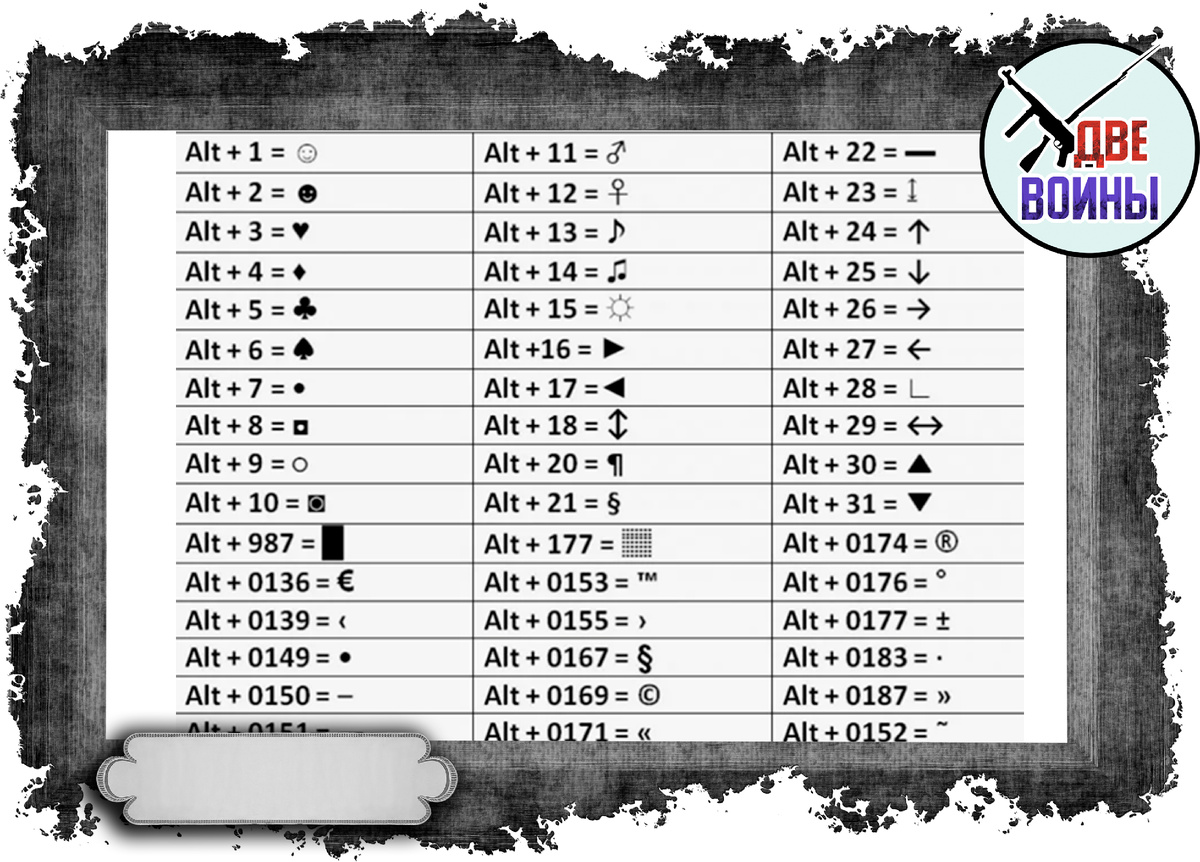
Моим первым полигоном для экспериментов стала операционная система Windows. Я была уверена, что знаю о ней всё, пока не столкнулась с задачей вставить символ параграфа. Оказалось, что самый универсальный метод – использование кода Alt. Чтобы получить символ ©, нужно зажать клавишу Alt, на цифровой клавиатуре набрать 0169 и отпустить Alt. Магия в том, что этот метод работает практически везде: в Microsoft Word, Excel, браузерах и даже в простом блокноте. Со временем я запомнила несколько самых ходовых комбинаций, и это сильно ускорило мою работу. Например, для знака ® я использую Alt + 0174, а для ™ — Alt + 0153.
Но Alt-коды — не единственный путь. В Windows есть замечательная, но часто забываемая «Таблица символов». Открыть её можно через меню «Пуск». Там собраны все мыслимые и немыслимые значки, рассортированные по шрифтам. Я часто пользуюсь ей, когда нужно найти что-то редкое, например, символ градуса (°) или плюс-минуса (±). Просто выбираю нужный знак, нажимаю «Выбрать» и «Копировать». Ещё один лайфхак, который я оценила в Word — это автозамена. Ввод (c) автоматически превращается в ©, если эта функция активна. Это можно настроить в параметрах, и я добавила туда несколько своих комбинаций для символов, которые использую чаще всего. По данным Microsoft, таблица символов — востребованная функция среди пользователей, особенно в юридическом и издательском секторе, и я прекрасно понимаю почему.
Элегантность macOS и простота мобильных платформ
Когда я пересела на MacBook, мои представления об удобстве перевернулись. Ввод специальных символов в macOS — это отдельный вид эстетического удовольствия. Для вставки знака авторского права © достаточно простого и элегантного сочетания Option + G. Это настолько быстро, что вскоре я делала это на автомате. Для других ключевых символов тоже есть свои пары: ® — это Option + R, ™ — Option + 2, а градус ° — Option + Shift + 8. Эти комбинации я выучила за один день, и теперь они стали неотъемлемой частью моей работы с текстом.
Но настоящим открытием для меня стал инструмент Character Viewer. Вызывается он нажатием Control + Command + пробел. Это целая вселенная символов, от валют до математических знаков и стрелок. Он интегрирован с системой шрифтов Apple и содержит более 1000 символов и пиктограмм, классифицированных по темам. Я просто ввожу ключевое слово, например, «сердце» или «галочка», и система мгновенно предлагает все варианты. На мобильных устройствах логика похожа. На Android доступ к символам реализован через длительное нажатие клавиши латинской C, которая открывает всплывающее меню, где можно выбрать ©. На iOS я открываю клавиатуру эмодзи или символов, ввожу «copyright» в строке поиска и выбираю нужный символ из предложений. Удобно, что Apple регулярно обновляет встроенную библиотеку символов, поддерживая все актуальные стандарты Unicode.
Linux и универсальные методы для других символов
Мир Linux, с его гибкостью и кастомизацией, тоже не остался в стороне. Хотя я не так часто работаю в этой среде, но для полноты картины изучила и её. В дистрибутивах Ubuntu, Fedora и Arch используется механизм ввода через Compose-клавишу. Её нужно настроить вручную, после чего последовательность Compose, затем (c o) даст символ ©. Альтернативный способ — Unicode-ввод: нажать Ctrl + Shift + U, ввести 00A9 и нажать Enter. Этот метод универсален и поддерживается большинством современных дистрибутивов.
Помимо знака копирайта, я ежедневно сталкиваюсь с необходимостью вставлять и другие символы. Например, знак евро € (Alt + 0128 на Windows, Option + Shift + 2 на Mac), который незаменим в финансовых текстах. Или знак доллара $, с ним всё просто — Shift + 4 на любой системе. Часто нужно поставить символ градуса ° (Alt + 0176), особенно когда речь заходит о температуре или углах, или плюс-минус ± (Alt + 0177), без которого не обходится ни одна техническая спецификация. Для неформального общения я часто использую сердечко ♥ (Alt + 3 на Windows) или звезду ★ (Alt + 9733). И, конечно, многоточие … (Alt + 0133), которое придает тексту особую интонацию недосказанности. Кстати, если вы углубляетесь в тему оформления текстов и документов, бывает полезно посмотреть на привычные вещи с неожиданной стороны, что помогает развить насмотренность. Эти способы ввода различаются по скорости и удобству, и выбор метода, конечно, зависит от личных предпочтений. По данным Unicode Consortium, символы ©, ®, ™ и € входят в топ-100 наиболее часто используемых на веб-страницах, что подтверждает их важность в современной цифровой коммуникации.
Почему это важно: мой итог
Со временем я поняла, что корректный ввод специальных символов — это не просто технический навык. Это вопрос профессиональной репутации. Грамотно оформленный документ с правильными знаками авторского права и товарных знаков повышает доверие к информации, подчёркивает внимание к деталям и юридическую точность. Владение методами вставки знаков ©, ®, ™ и других позволит быстро оформлять материалы на всех платформах, начиная от настольных ОС до мобильных устройств. При этом стоит учитывать совместимость с используемыми шрифтами и кодировками, чтобы символ отображался корректно у всех получателей.
Я рекомендую не останавливаться на достигнутом и постоянно проверять актуальные Unicode-коды, а также активно использовать встроенные инструменты операционных систем. Это экономит время и нервы. Теперь, когда мне нужно поставить знак авторского права на свой текст, я делаю это за долю секунды, не отвлекаясь от творческого процесса. И это именно то чувство контроля и мастерства, которое превращает рутинную работу в удовольствие. ©