Ситуация, когда держишь в руках собственный телефон и не можешь попасть в него из-за забытого PIN-кода или графического ключа, вызывает смешанные чувства: от растерянности до паники. Я сама через это проходила, поэтому прекрасно понимаю, насколько неприятно осознавать, что доступ к личным данным, перепискам и фотографиям внезапно оказался закрыт. Самое важное в такой момент — не суетиться и не вводить бесконечно случайные комбинации, потому что некоторые устройства после серии неверных попыток предлагают только полный сброс.
Прежде чем переходить к радикальным мерам, стоит проверить несколько относительно простых вариантов. Часть из них действительно помогает восстановить доступ без потери информации, если заранее были включены определённые настройки. Другие же, увы, заканчиваются возвратом к заводскому состоянию. Но даже в этом случае паниковать раньше времени не нужно: главное — помнить пароль от основного аккаунта, потому что после сброса он обязательно потребуется.
Почему «Найти устройство» больше не снимает блокировку без потери данных
Многие инструкции в интернете до сих пор советуют использовать сервис Google, который раньше назывался Find My Device, чтобы установить временный пароль и попасть в телефон. На деле этот метод давно устарел. Сейчас сервис называется «Портал поиска», и возможность устанавливать новый пароль через принудительную блокировку из него убрали. Сделано это ради безопасности: слишком велик был риск, что посторонний человек, получивший доступ к чужому аккаунту Google, сможет таким образом управлять устройством.
Единственное, что предлагает «Портал поиска» в подобной ситуации, — это полное удаление всех данных и сброс до заводского состояния. То есть вернуть доступ без потери личной информации через него не выйдет. Поэтому я рекомендую сначала рассмотреть менее разрушительные способы, а к этому сервису обращаться только в самом крайнем случае.
Умная блокировка как шанс обойти проблему
Первое, что стоит вспомнить, — включали ли вы когда-нибудь функцию умной блокировки. У разных производителей она называется по-своему: классическое название Smart Lock, у Realme, например, встречается вариант «отложенная блокировка». Суть в том, что телефон может самостоятельно не блокироваться или автоматически снимать защиту при выполнении определённых условий.
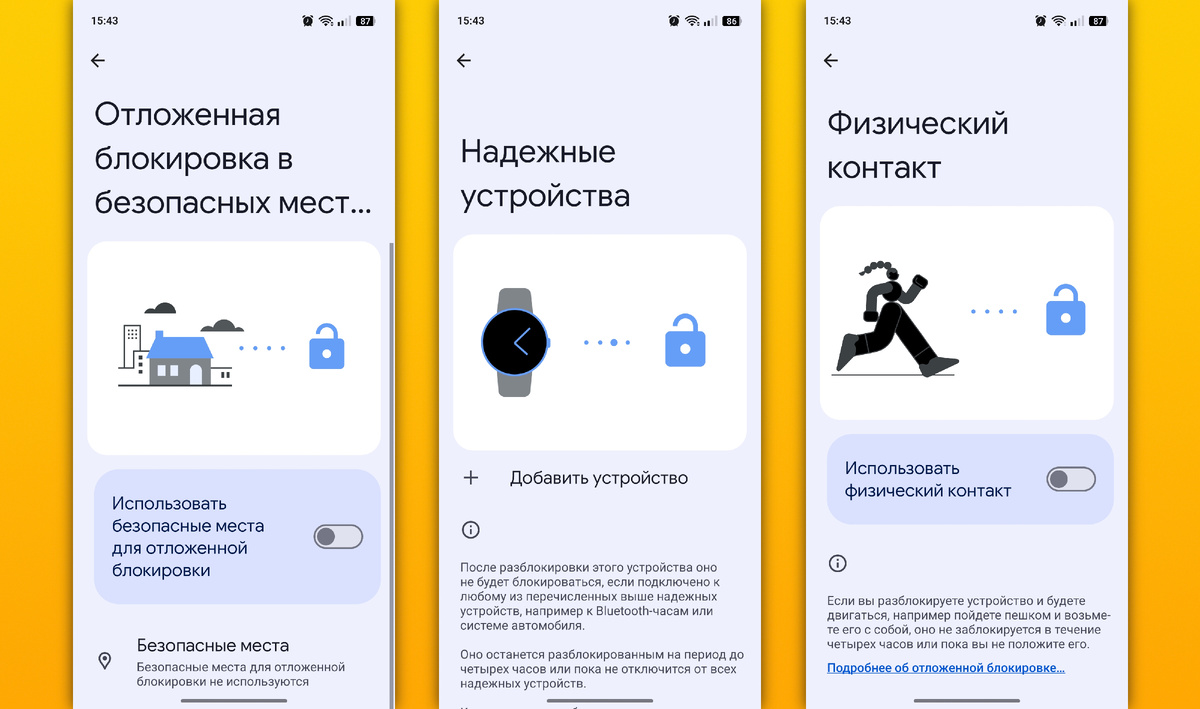
На изображении показаны возможные сценарии для отложенной блокировки: нахождение в доверенной зоне, подключение к проверенным устройствам или сохранение разблокированного состояния во время движения.
Если функция была настроена заранее, смартфон может разблокироваться сам, когда вы окажетесь дома или рядом с зарегистрированными смарт-часами. Ещё один сценарий — физический контакт: аппарат остаётся разблокированным какое-то время после того, как вы взяли его в руки. Но важно понимать: если телефон уже заблокирован и лежит без движения, этот вариант не сработает. Умная блокировка помогает предотвратить повторную блокировку, а не снять уже активную.
Восстановление через предыдущий пароль
Есть ещё один способ, который подойдёт далеко не всем, но о нём стоит знать. Если вы недавно меняли пароль или PIN-код и почти сразу забыли новый, некоторые производители позволяют использовать старую комбинацию для разблокировки. Это работает на устройствах Samsung с оболочкой One UI 6.1 и новее, а также на смартфонах Vivo с Funtouch OS 15 и выше. На других брендах такая возможность может отсутствовать, поэтому лучше заранее проверить официальную справочную информацию.
Срок действия этого метода ограничен. У Samsung на восстановление по старому паролю отводится не более 72 часов, у Vivo — до 96 часов с момента смены. Если времени прошло больше, способ, скорее всего, уже не поможет. Сам процесс выглядит просто: нужно несколько раз ввести неверный пароль, дождаться появления кнопки «Забыли пароль?» или «Не помните PIN-код?», нажать её и ввести прошлую комбинацию. После этого доступ должен восстановиться.
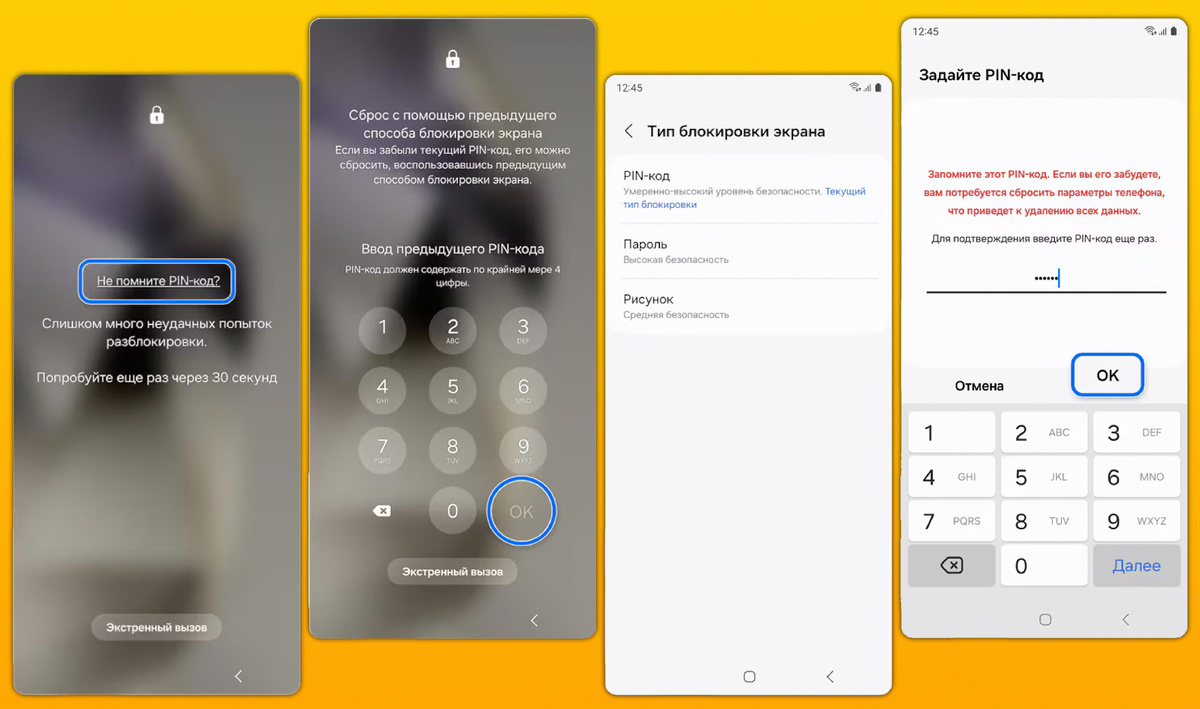
На скриншоте видно, как выглядит процесс восстановления доступа с помощью старого пароля на смартфонах Samsung.
Фирменный сервис Samsung для разблокировки
Если предыдущий вариант не подошёл, владельцам техники Samsung стоит обратить внимание на собственный сервис компании. У Samsung есть аналог «Портала поиска», который неоднократно переименовывали. Раньше это был Find My Mobile, затем SmartThings Find, а сейчас актуальное название — Samsung Find. Основное назначение сервиса — поиск потерянных устройств, но в нём также есть функция удалённой разблокировки.
Главное условие — на заблокированном смартфоне должен быть выполнен вход в аккаунт Samsung, а функция «Поиск устройства» должна оставаться активной. Если это так, достаточно зайти на сайт Samsung Find или SmartThings Find с любого другого устройства, авторизоваться под той же учётной записью, найти нужный аппарат в списке и нажать кнопку «Разблокировать». Никаких дополнительных манипуляций не требуется, и данные при этом не пострадают.
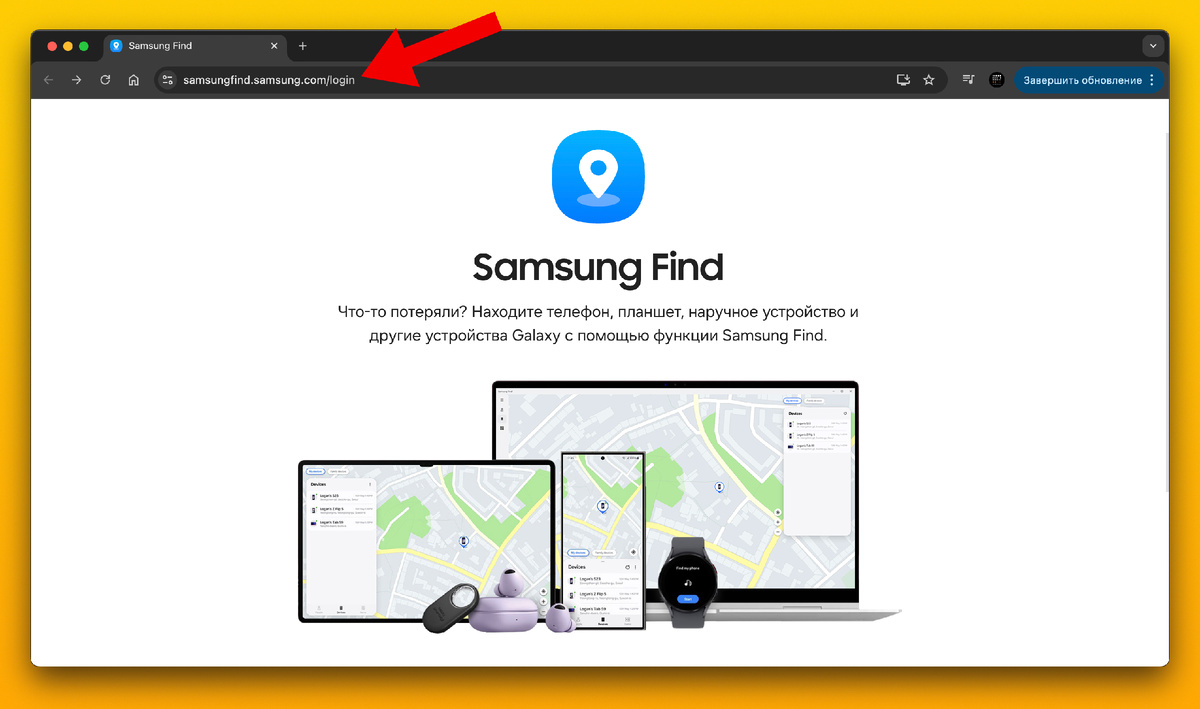
Чтобы воспользоваться удалённой разблокировкой, необходимо открыть фирменный сайт и войти в тот же аккаунт Samsung, что и на телефоне.
Стоит отметить, что сервис Samsung Find пришёл на смену SmartThings Find, но последний всё ещё продолжает работать. А вот привычного Find My Mobile больше нет. Если вы им пользовались раньше, ориентируйтесь на новые названия.
Что делать со сторонним экраном блокировки
Иногда проблема связана не с системной защитой, а со сторонним приложением, которое пользователь установил самостоятельно. Сразу скажу: я не советую доверять подобному софту, потому что он редко обеспечивает такой же уровень безопасности, как встроенные механизмы. Но если вы всё же установили нестандартный экран блокировки и забыли пароль, есть сравнительно простое решение.
Достаточно запустить устройство в безопасном режиме. В этом режиме сторонние приложения не загружаются, поэтому экран блокировки от постороннего разработчика просто не появится. Способ запуска зависит от бренда. На многих смартфонах OnePlus, OPPO, Google и других нужно выключить аппарат, затем начать включение, удерживая кнопку питания, а при появлении логотипа зажать кнопку уменьшения громкости и не отпускать её до полной загрузки.
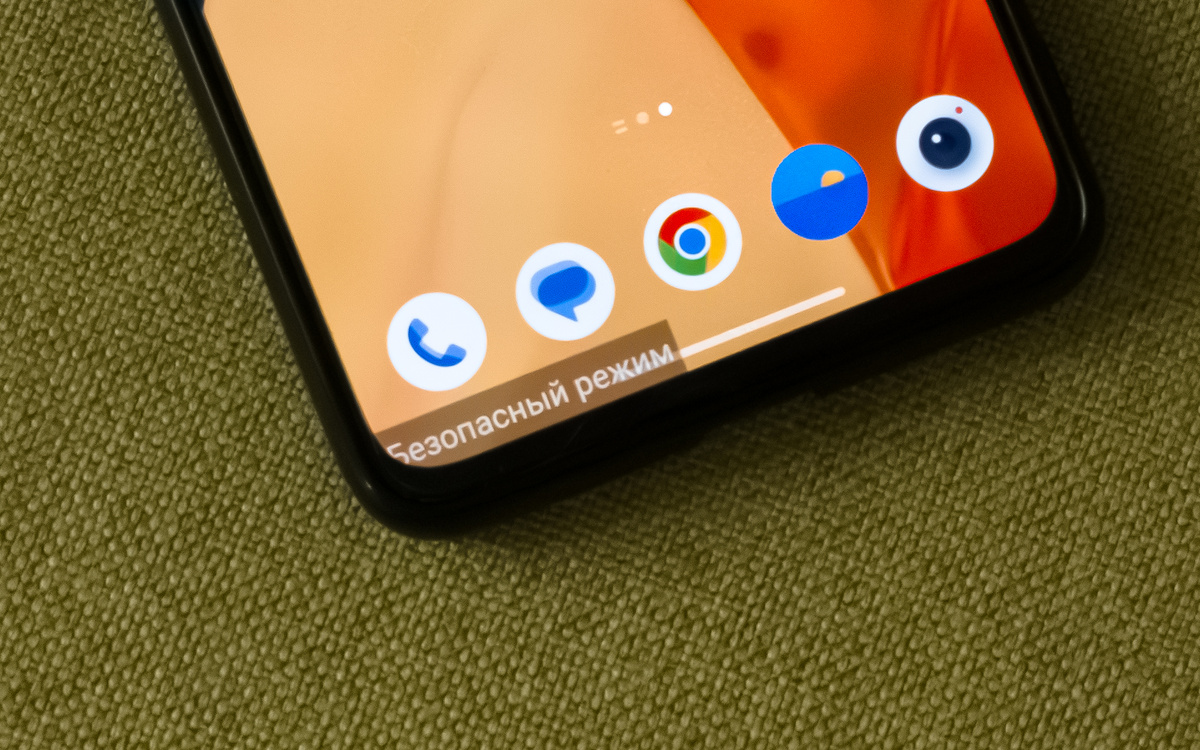
Если безопасный режим активен, в нижней части экрана отображается соответствующая надпись.
У некоторых производителей используется кнопка увеличения громкости, а в редких случаях режим включается через Recovery Mode. Когда телефон загрузится в безопасном режиме, часть иконок может исчезнуть — это нормально. Дальше нужно открыть настройки, перейти в раздел приложений и удалить то самое стороннее ПО, которое мешает нормальному запуску. После перезагрузки стандартный экран блокировки вернётся, и доступ будет восстановлен.
Сброс до заводских настроек как крайняя мера
Если ни один из перечисленных способов не дал результата, остаётся только полный сброс. Это самый радикальный вариант, и подходить к нему нужно осознанно. Во-первых, все личные данные из внутренней памяти будут удалены без возможности восстановления, если нет резервной копии. Во-вторых, даже после сброса система потребует подтвердить учётную запись Google или аккаунт производителя. Поэтому пароль от основного аккаунта нужно помнить обязательно.
Сбросить настройки можно двумя способами: через режим восстановления на самом устройстве или удалённо через «Портал поиска». Второй вариант подойдёт, если смартфон подключён к сети и на нём активна геолокация. Достаточно войти в свою учётную запись Google на сайте «Портала поиска», выбрать нужное устройство и нажать «Сбросить настройки устройства». После этого телефон начнёт процесс очистки.
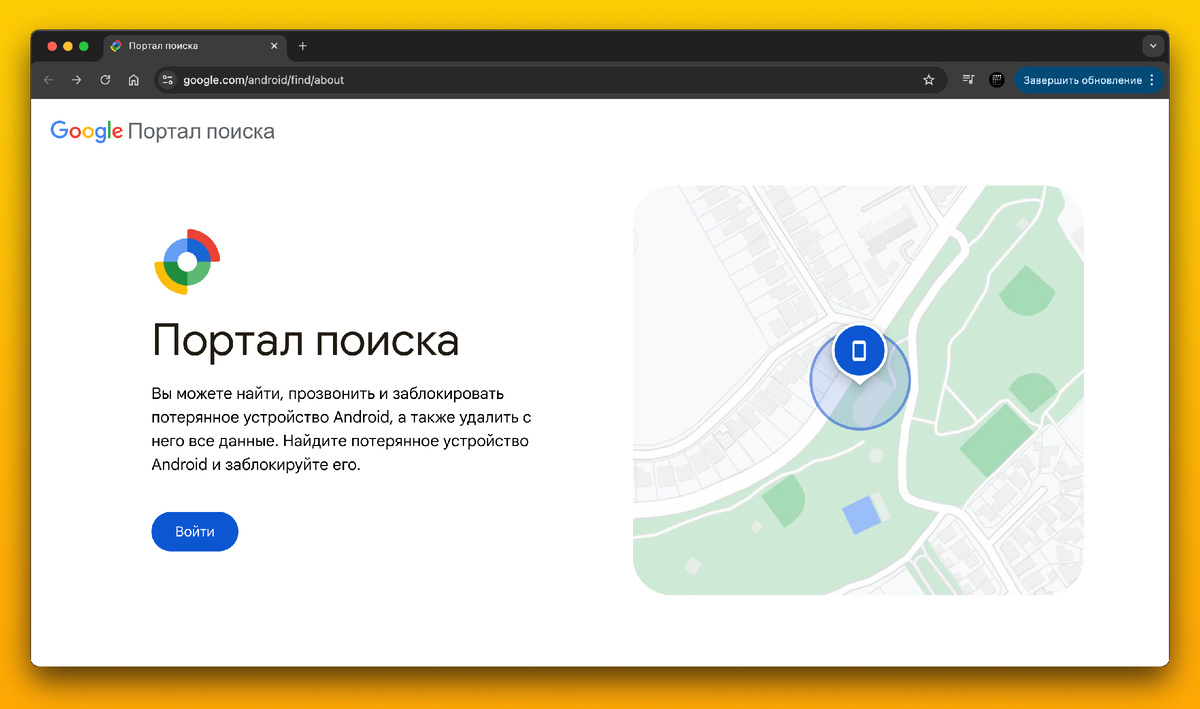
Для удалённого сброса нужно открыть сайт «Портала поиска» и нажать кнопку входа.
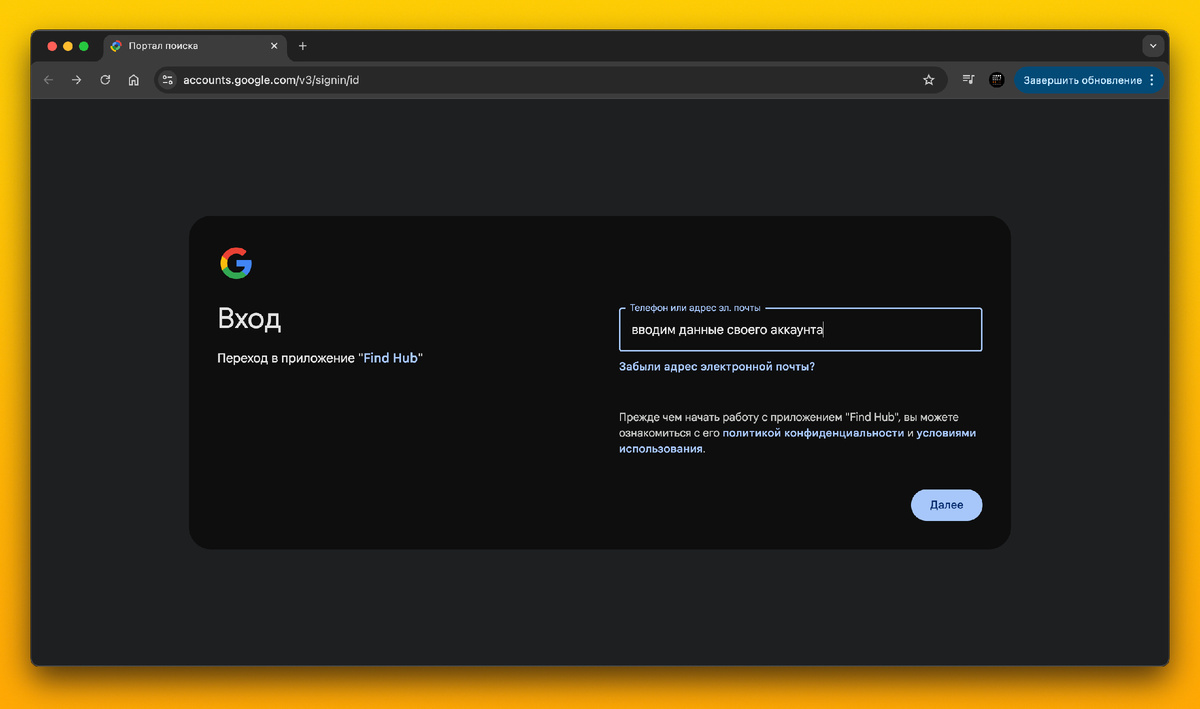
Затем вводятся логин и пароль от личного аккаунта Google.
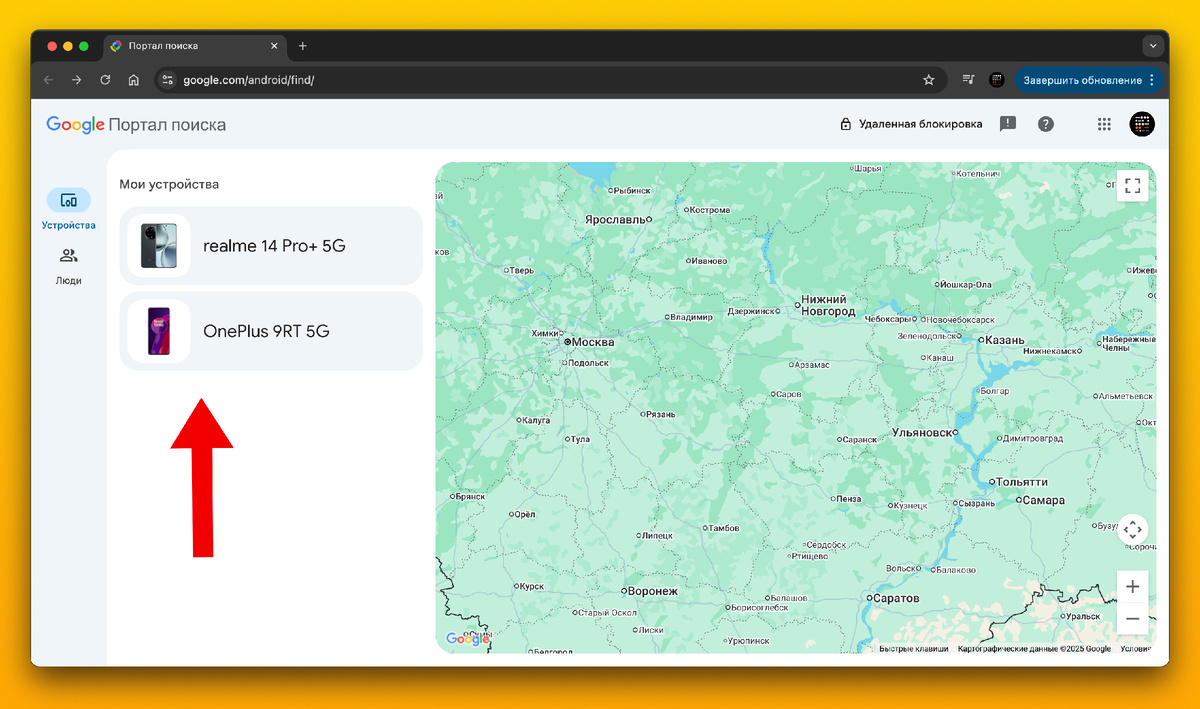
В списке необходимо выбрать именно то устройство, которое нужно сбросить.
Если вы решили действовать через сам смартфон, сначала полностью выключите его. Затем зажмите комбинацию кнопок: обычно это клавиша громкости вверх или вниз вместе с кнопкой питания. Точная комбинация зависит от производителя. Когда появится экран режима восстановления, кнопки можно отпустить. Дальше с помощью клавиш громкости или сенсорного экрана выберите пункт Hard reset, Factory reset, Clear data или Format data — названия отличаются на разных моделях. Подтвердите выбор кнопкой питания, если экран не сенсорный, и дождитесь завершения процесса.
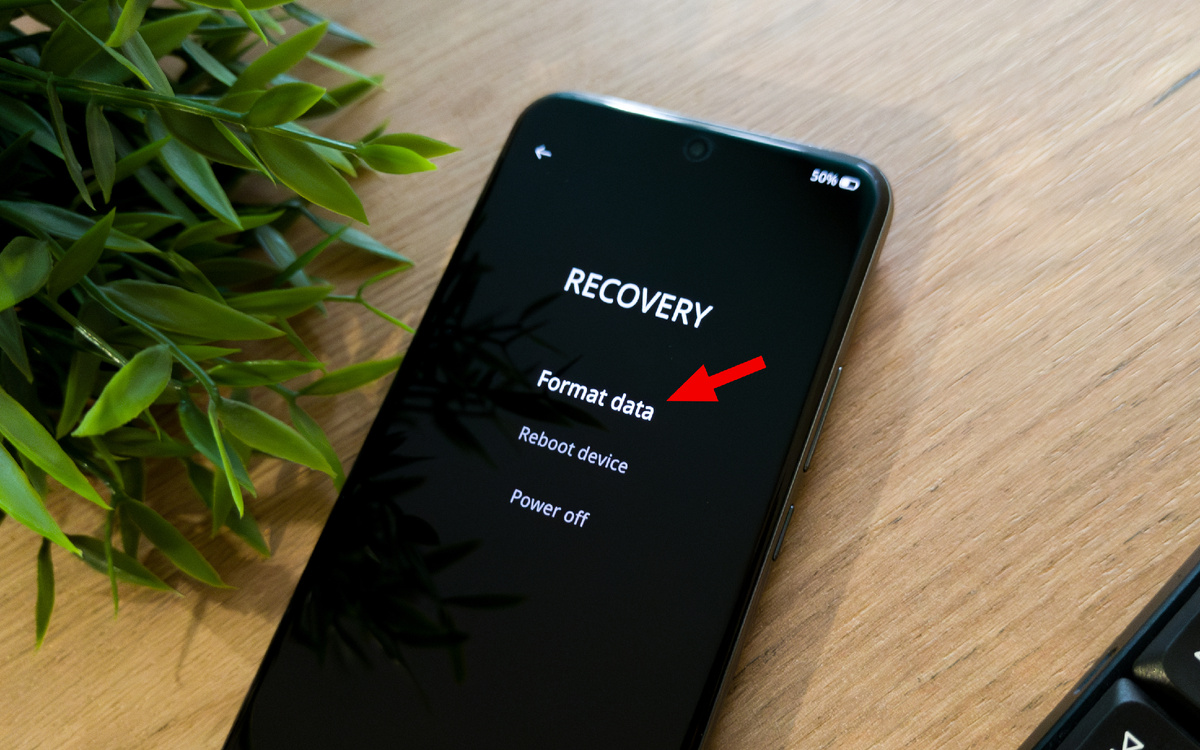
На смартфонах Realme меню восстановления запускается удержанием кнопки питания и клавиши уменьшения громкости, которые нужно отпустить сразу после вибрации.
После завершения сброса останется только подтвердить права доступа. Чаще всего потребуется ввести данные учётной записи Google. Это ещё раз напоминает, насколько важно не забывать пароль от аккаунта, даже если сам экран блокировки больше не активен.
Сторонние утилиты: стоит ли им доверять
В сети можно встретить программы, которые обещают восстановить доступ к заблокированному смартфону через компьютер. Я отношусь к таким предложениям с осторожностью. Большинство подобных утилит либо платные, либо выполняют тот же сброс до заводских настроек, который можно сделать самостоятельно без лишних затрат. Смысла переплачивать за то, что доступно бесплатно, нет.
Кроме того, использование неофициального программного обеспечения всегда связано с риском. Невозможно проверить, насколько добросовестны разработчики, не встроен ли в программу вредоносный код и не попытаются ли они получить доступ к конфиденциальным данным. Отдельная категория утилит работает через уязвимости системы, но для этого требуется заранее установить софт на само устройство, получить root-права и заменить Recovery. Если вы ничего подобного не делали, такие методы вам не подойдут. А если всё же установили, придётся разбираться с инструкцией конкретного приложения, потому что универсального порядка действий нет.
Особые случаи для старых смартфонов
Для очень старых устройств, которые давно не обновлялись, иногда срабатывают нестандартные методы. Один из них касается аппаратов с операционной системой до Android 5.0. На некоторых старых смартфонах Xiaomi после пяти неверных попыток ввода появлялась опция «Забыли пароль?». При нажатии на неё требовалось ввести данные Mi-аккаунта или Google-аккаунта, после чего можно было сменить пароль блокировки. Сейчас похожий механизм реализован у Vivo и Samsung, только с использованием старого пароля.
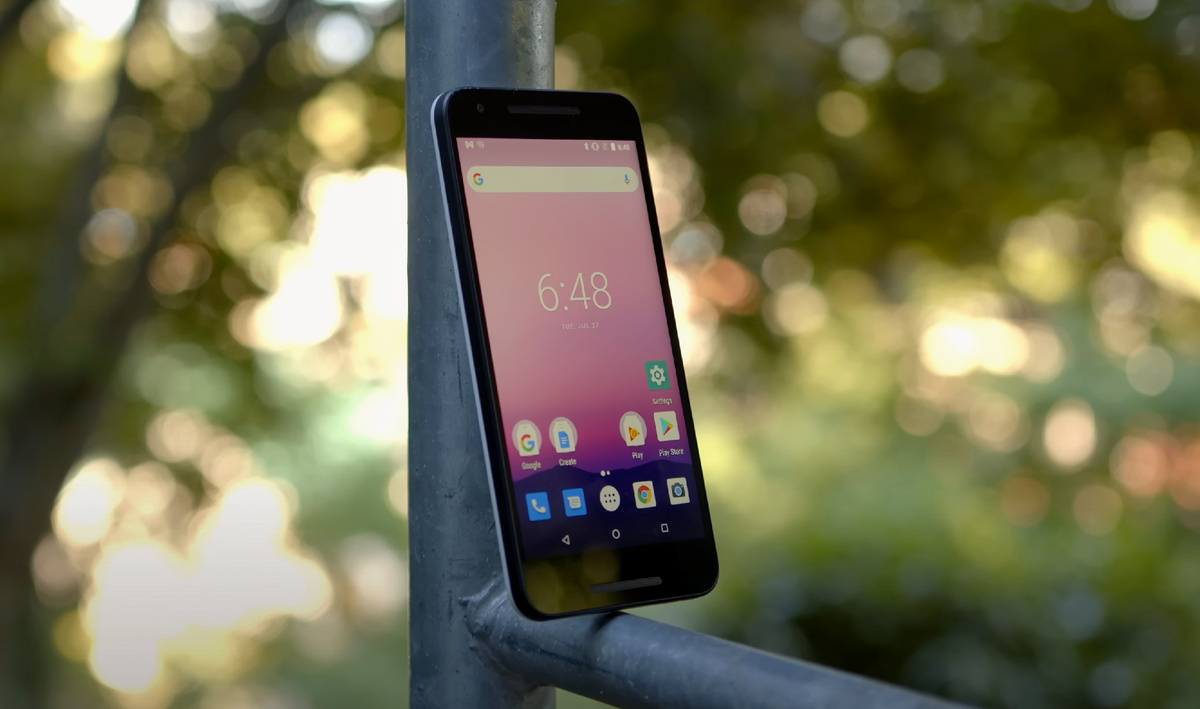
Ещё один любопытный способ связан с режимом энергосбережения. На отдельных устройствах, чьё программное обеспечение не обновлялось примерно с 2017 года, можно попробовать разрядить батарею до 5–10 процентов, дождаться запроса на активацию энергосберегающего режима и таким образом обойти экран ввода пароля. Гарантий, что это сработает, никто не даст, но в безвыходной ситуации можно попробовать.
Как не оказаться в такой ситуации снова
Подводя итог, хочу подчеркнуть: потеря доступа к телефону — это почти всегда следствие того, что мы не позаботились о запасных вариантах заранее. Умная блокировка, активированный поиск устройства, резервные копии данных и записанный в надёжном месте пароль от аккаунта способны превратить потенциальную катастрофу в небольшую техническую заминку. Если вы уже столкнулись с блокировкой, не спешите сбрасывать настройки: сначала проверьте все доступные способы, от умной блокировки до восстановления по старому паролю.
И помните, что даже после полного сброса телефон не станет бесполезным, если у вас есть данные учётной записи. А вот восстановить фотографии, заметки и переписки без резервной копии уже не получится. Поэтому лучший совет, который я могу дать, — настраивать резервное копирование сразу после покупки нового устройства, не откладывая на потом. Это займёт несколько минут, но в будущем сэкономит часы нервов и, возможно, сохранит действительно ценные воспоминания. Кстати, если вы параллельно обустраиваете дом, стоит обратить внимание на металлопластиковые окна для домашнего уюта — это тоже часть заботы о комфортном пространстве, где техника и интерьер работают на ваше спокойствие.