Есть особая магия в том, чтобы пригласить друзей в мир, который ты создал сам — не просто в случайную карту, а в пространство, живущее по твоим правилам. Minecraft дарит эту возможность каждому, но долгое время казалось, что поднять свой сервер — удел избранных, тех, кто дружит с терминалом и не боится слова «хостинг». На деле всё изменилось, и теперь путь от идеи до полноценного игрового пространства занимает меньше времени, чем дорога до магазина за перекусом.
Облачные технологии сделали своё дело: больше не нужно разбираться в конфигурационных файлах, арендовать оборудование или переживать за производительность домашнего компьютера. Всё, что требуется, — браузер, почта и желание создать что-то своё. Я прошёл этот путь целиком и хочу рассказать о нём подробно, шаг за шагом, без технического жаргона и лишних сложностей.
Почему Minehut стал моим выбором
Когда впервые задумываешься о собственном сервере, перед глазами встают десятки вариантов: от самостоятельной сборки на старом ноутбуке до платных хостингов с запутанными тарифами. Но если хочется просто играть, а не администрировать, выбор сужается сам собой. Мне нужен был сервис, который не требует установки программ, работает прямо из браузера и при этом не бьёт по карману.
Minehut оказался именно таким решением. Это облачная платформа, которая ежедневно пропускает через себя более восьмисот тысяч уникальных соединений — цифра впечатляющая и говорящая о стабильности. При этом новичку здесь действительно комфортно: все действия выполняются через понятную веб-панель, а техническая сторона спрятана за автоматизацией. Я оценил и то, что сервер можно держать бесплатно — для игры с небольшой компанией этого вполне достаточно.
Регистрация: первые минуты на платформе
Любой путь начинается с первого шага, и здесь это создание учётной записи. Без неё не получить доступ к панели управления, поэтому откладывать регистрацию не стоит. Процесс занимает буквально несколько минут, но требует внимательности — особенно на этапе подтверждения почты.
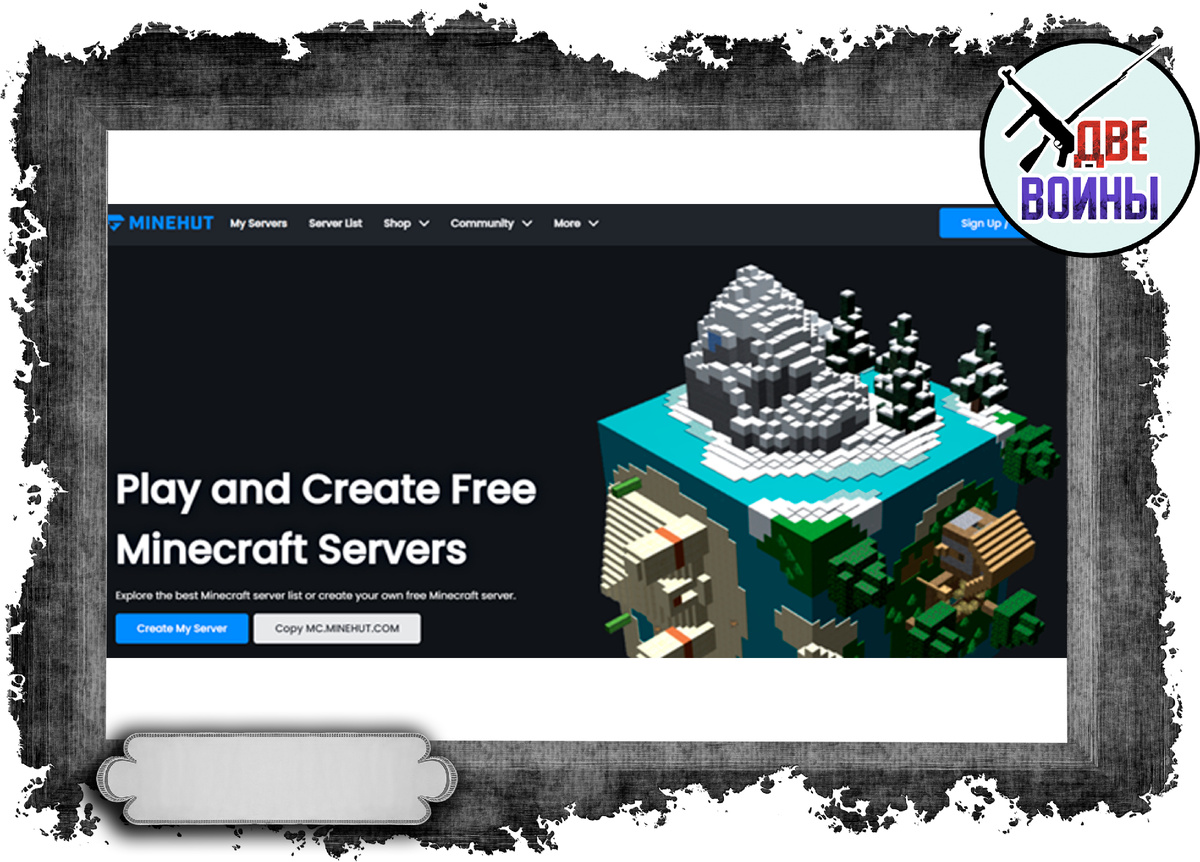
Я начал с перехода на официальный сайт сервиса. На главной странице сразу бросается в глаза кнопка «Sign Up» — именно она открывает форму регистрации. В ней нужно указать действующий адрес электронной почты, придумать пароль и подтвердить его повторным вводом, а также согласиться с пользовательским соглашением. Приятно, что платформа заботится о безопасности: данные шифруются по протоколу SSL, а для желающих доступна двухфакторная аутентификация.
После отправки формы на почту приходит письмо со ссылкой для активации. Переход по ней завершает регистрацию и открывает доступ к панели управления. У меня этот этап занял около двух минут, и никаких подводных камней не встретилось.
Создание сервера: от идеи к онлайн-миру
Когда панель управления открыта, начинается самое интересное. Minehut позволяет держать на одном аккаунте до двух бесплатных серверов, каждый из которых одновременно принимает до десяти игроков. Для компании друзей или небольшого сообщества этого хватает с запасом.
Создание начинается с кнопки «Create New Server». Здесь нужно придумать уникальное имя — оно станет частью доменного адреса, по которому игроки будут находить ваш мир. Затем выбирается версия Minecraft: по умолчанию стоит последняя стабильная сборка Java Edition, но при желании можно указать другую. После нажатия кнопки создания система запускает облачный инстанс, и через тридцать-шестьдесят секунд сервер появляется в списке.
Важный нюанс: по умолчанию сервер находится в режиме ожидания. Чтобы он заработал, нужно нажать «Activate». Такой подход позволяет платформе экономить ресурсы, когда сервером никто не пользуется, — и это одна из причин, почему бесплатный тариф остаётся жизнеспособным. Дождавшись статуса «Online», можно переходить к настройке.
Тонкая настройка: делаем мир по-настоящему своим
Создать сервер — полдела. Настоящая магия начинается тогда, когда пространство обретает характер. Именно настройка определяет, каким будет игровой опыт: жёстким выживанием с постоянной угрозой от других игроков или спокойным творческим режимом, где главное — строительство.
Мне понравилось, что все параметры меняются через веб-интерфейс, без ручного редактирования файлов. Перед внесением изменений я останавливал сервер — так настройки применяются надёжнее. Среди доступных опций особенно выделю несколько ключевых:
- MOTD — сообщение, которое игроки видят при подключении в клиенте Minecraft;
- Game Mode — выбор между выживанием, креативом, приключением и режимом наблюдателя;
- Max Players — лимит одновременных подключений, по умолчанию десять;
- PvP — включение или отключение сражений между игроками;
- Whitelist — белый список, ограничивающий вход определёнными никами;
- View Distance — дальность прорисовки чанков, влияющая на производительность;
- Spawn Protection — защита зоны возрождения от разрушений.
После изменения параметров важно не забыть сохранить их кнопкой «Save» и перезапустить сервер через «Restart». Я однажды пропустил этот шаг и долго не мог понять, почему настройки не вступают в силу. Теперь всегда перезагружаю сервер после любых правок.
Плагины: расширяем границы возможного
Одно из главных преимуществ Minehut — встроенный каталог с более чем сотней бесплатных плагинов. Установка занимает пару кликов: заходишь в раздел «Plugins», выбираешь нужный, нажимаешь «Install» — и всё, расширение уже на сервере. Никакой возни с загрузкой файлов и проверкой совместимости.
Среди того, что я опробовал лично, могу отметить несколько действительно полезных инструментов. EssentialsX даёт базовый набор команд и функций, без которых сложно представить комфортное администрирование. WorldEdit превращает строительство в удовольствие — масштабные постройки создаются за минуты, а не часы. LuckPerms помогает выстроить систему прав и ролей, если на сервере планируется несколько уровней доступа. А DynMap генерирует онлайн-карту мира, на которую можно смотреть прямо из браузера — невероятно удобно для больших проектов.
Права администратора и безопасность
Когда сервер создан, логично сразу выдать себе административные права. Делается это через вкладку «Console» — достаточно ввести команду /op и свой ник. После этого открывается полный доступ ко всем серверным командам, и можно управлять игроками, выдавать или блокировать доступ через разделы «Commands» и «Players».
Вся настройка у меня заняла минут пятнадцать, и это с учётом того, что я экспериментировал с разными параметрами. Приятно осознавать, что за такое короткое время получаешь полный контроль над игровым пространством — от режима игры до списка тех, кто может в него войти. Хорошая настройка не только адаптирует сервер под конкретные цели, но и повышает безопасность, что особенно важно, если планируешь открывать мир для незнакомых игроков.
Подключение: как я зашёл в собственный мир
Настроенный сервер — это здорово, но настоящий момент истины наступает при первом подключении. Здесь важно помнить: Minehut работает исключительно с Java-версией Minecraft. Bedrock-издание имеет лишь ограниченную совместимость и требует отдельной настройки, поэтому я сразу убедился, что запускаю нужную версию через лаунчер.
Адрес сервера отображается в панели управления под его именем — он выглядит как myserver.minehut.gg. Дальше всё стандартно: открываю Minecraft, перехожу в раздел «Multiplayer», нажимаю «Add Server», ввожу произвольное имя и вставляю скопированный адрес в поле «Server Address». После «Done» сервер появляется в списке, и остаётся только нажать «Join Server».
Если что-то идёт не так, я первым делом проверяю три вещи: включён ли сервер, совпадает ли версия игры, и нет ли опечаток в адресе. В подавляющем большинстве случаев проблема кроется в одном из этих пунктов. Само подключение при соблюдении всех условий занимает не больше трёх минут.
Типичные сложности и как с ними справляться
Даже у самого гладкого процесса бывают шероховатости, и запуск сервера не исключение. За время использования Minehut я столкнулся с несколькими ситуациями, которые поначалу вызывали вопросы, но все они решаются довольно просто.
- Server not found — сервер не найден. Первое, что проверяю, — статус в панели управления. Если сервер офлайн, никакое подключение не состоится.
- Incompatible version — несовместимая версия. Решается сменой версии Minecraft в лаунчере на ту, что указана в настройках сервера.
- Connection timed out — истекло время подключения. Чаще всего связано с нестабильным интернетом или временной перегрузкой платформы; помогает повторная попытка через несколько минут.
Эти ошибки не критичны и не должны отпугивать — они свойственны любому онлайн-сервису. Главное — понимать, куда смотреть и что проверять в первую очередь.
Итог: почему это стоит попробовать
Оглядываясь на весь пройденный путь, могу сказать уверенно: создание собственного Minecraft-сервера через Minehut — это современное, эффективное и действительно бесплатное решение для тех, кто хочет играть по своим правилам. Платформа подкупает удобной веб-панелью, широким набором инструментов, поддержкой плагинов и стабильной работой даже на бесплатном тарифе.
Minecraft изначально строился на принципах свободы и творчества. Собственный сервер раскрывает эту свободу в полной мере: от настройки мира до управления игроками. Это не просто технический процесс, а способ создать пространство, где ты — хозяин, а твои идеи обретают форму. Когда-то основатель Mojang говорил, что они создают не игру, а платформу для идей. Собственный сервер — логичное продолжение этой философии, и теперь она доступна каждому.
Надеюсь, мой опыт поможет тем, кто только задумывается о запуске собственного мира. Это проще, чем кажется, и гораздо увлекательнее, чем можно предположить. Удачи в приключениях и развитии вашего игрового проекта!