Постоянный гул кулеров, обжигающая нижняя панель и внезапные выключения под нагрузкой — всё это сигналы о том, что системе охлаждения трудно дышать. Пыль забивает радиатор, превращая воздушный поток в горячий застой. Решение кажется очевидным: разобрать корпус и удалить грязь. Однако именно на этом этапе многие теряют рабочую машину из-за сорванных креплений, повреждённых контактов или статического электричества. Разберу весь процесс пошагово, чтобы процедура принесла пользу, а не проблемы.
Прежде чем браться за инструменты, стоит понять, что ноутбук — это не просто пластиковая коробка с платой внутри. Это плотно скомпонованная система, где каждый винт, защёлка и шлейф находятся под определённым натяжением. Любое неосторожное движение может обернуться дорогим ремонтом. Поэтому я всегда начинаю с оценки реальной необходимости вмешательства и тщательной подготовки рабочего места. Если устройство ещё на гарантии, самостоятельное вскрытие — худшая идея из возможных: производитель снимет с себя обязательства, и последующий ремонт ляжет на ваши плечи.
Подготовительный этап: что понадобится и как обезопасить себя
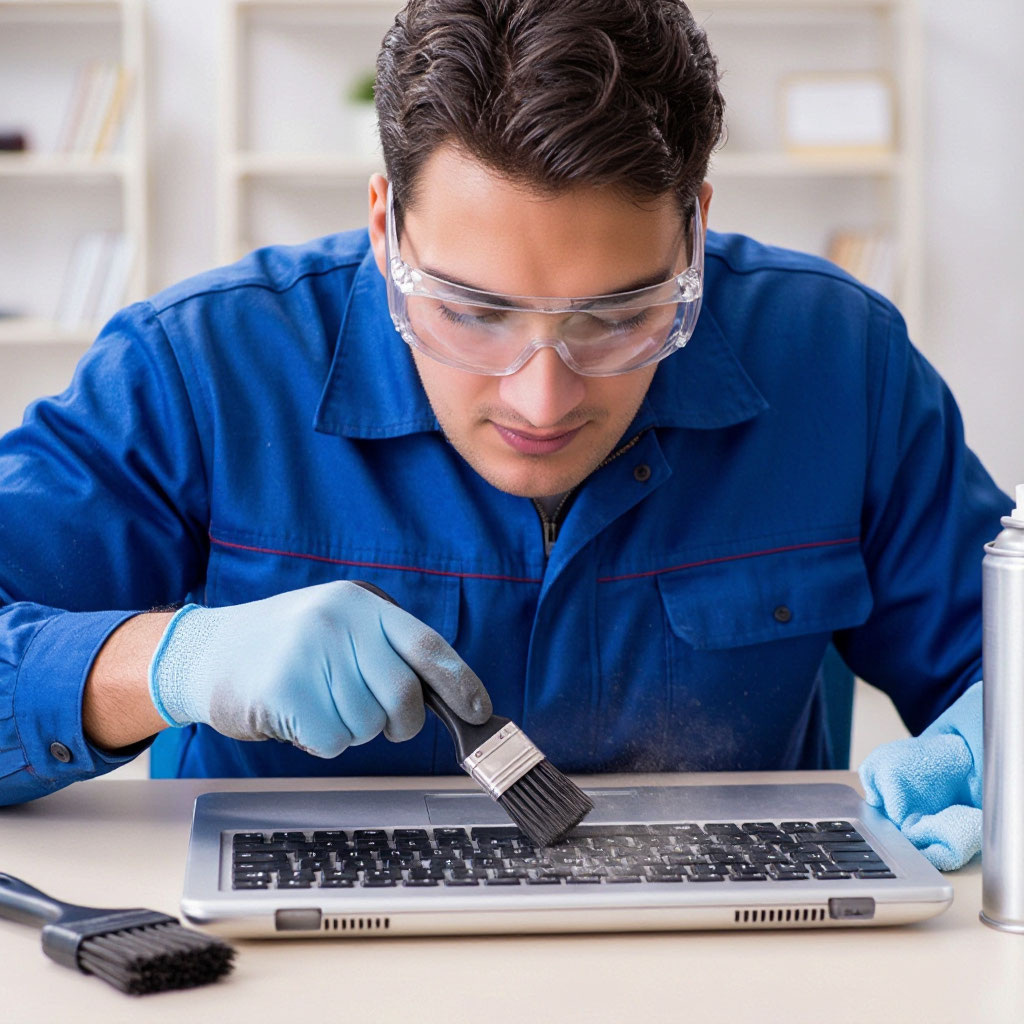
Для комфортной и безопасной работы я собираю следующий набор: баллон со сжатым воздухом, набор отвёрток, подходящих именно под вашу модель (обычно крестовые Phillips малого размера или Torx), мягкую кисть с натуральным ворсом, спиртовые салфетки, ёмкость для винтов и антистатический браслет. Если браслета нет, можно периодически касаться любой заземлённой металлической поверхности — например, батареи отопления. Это снимает накопленный на теле статический заряд, который способен вывести из строя чувствительные микросхемы.
Рабочее место должно быть чистым, ровным и хорошо освещённым. Никаких шерстяных пледов, ковровых покрытий и домашних животных рядом. Я застилаю стол обычной хлопковой тканью или работаю на голой столешнице. Заранее выделяю около сорока минут, потому что спешка в этом деле — главный враг.
Перед началом обязательно отключаю ноутбук от сети и вынимаю все периферийные устройства: мышь, флешки, внешние диски. Если аккумулятор съёмный — достаю его сразу. Со встроенной батареей сложнее: её шлейф отключается уже после снятия крышки, и делать это нужно максимально аккуратно, не дёргая за провода.
Вскрытие корпуса: деликатность важнее силы
Самый ответственный момент — снятие нижней панели. Я никогда не поддеваю крышку ножом, отвёрткой или металлической лопаткой. Для этого существуют пластиковые медиаторы или специальные лопатки, которые не оставляют зазубрин на корпусе. Если вы чувствуете сопротивление, значит, где-то остался винт или защёлка не освобождена. Прикладывать усилие нельзя — пластик ломается мгновенно, а восстановить крепления почти невозможно.
Все винты я советую раскладывать в отдельные ячейки или помечать их расположение на схеме. Дело в том, что производители часто используют метизы разной длины даже в пределах одной панели. Если перепутать, длинный винт может упереться в материнскую плату и повредить дорожки. Для надёжности можно сфотографировать каждый этап разборки на телефон — это станет отличной шпаргалкой при обратной сборке.
Если опыта мало, перед разборкой стоит найти видеоинструкцию именно для вашей модели. Универсальные гайды здесь не работают: у каждого производителя своя компоновка, скрытые защёлки и хитрости. Лучше потратить десять минут на изучение, чем потом восстанавливать оторванный шлейф клавиатуры.
Удаление пыли: почему пылесос под запретом
Когда крышка снята, я первым делом оцениваю состояние вентилятора и радиатора. Основной инструмент — баллон со сжатым воздухом. Важно держать его строго вертикально: при наклоне из сопла может вылететь жидкий конденсат, который опасен для электроники. Струю направляю короткими нажатиями, а не длинным непрерывным потоком.
Отдельное внимание — вентилятору. Его лопасти нельзя раскручивать воздушной струёй: они разгонятся до огромных оборотов, подшипник испытывает запредельные нагрузки, а сам мотор превращается в генератор, выдающий напряжение на плату. Я придерживаю крыльчатку пальцем или деревянной зубочисткой, чтобы она оставалась неподвижной во время продувки.
Пылесос для чистки ноутбука я категорически не рекомендую. Даже обычный бытовой аппарат создаёт мощное статическое поле, которое может пробить микросхемы. А если пылесос случайно коснётся платы насадкой, последствия будут ещё печальнее. Мягкая кисть помогает собрать оставшиеся пылинки, но движения должны быть лёгкими, без нажима.
Глубокая чистка вентилятора и радиатора
Если пыль спрессовалась в плотный войлок, простой продувкой не обойтись. Вентилятор придётся снять: открутить крепёжные винты, аккуратно отсоединить шлейф и извлечь узел. Лопасти я протираю спиртовой салфеткой, стараясь не задеть подшипник — попадание жидкости внутрь смазочного узла ускоряет его износ и приводит к появлению скрипа.
Радиатор также продуваю с двух сторон. Если соты забиты настолько, что воздух не проходит, потребуется снятие радиатора и его промывка. Но здесь есть нюанс: после снятия радиатора обязательно менять термопасту на кристалле процессора и графического чипа. Если вы не готовы к этому шагу, лучше ограничиться поверхностной чисткой и не трогать систему охлаждения целиком.
Замена термопасты: тонкости, о которых не говорят
Термопаста — это мостик между горячим чипом и холодным радиатором. Со временем она высыхает, теряет пластичность и перестаёт проводить тепло. Оптимальная периодичность замены — каждые два-три года. Если ноутбуку больше пяти лет, а паста никогда не менялась, это уже не рекомендация, а необходимость.
Наносить состав нужно тонким равномерным слоем. Многие думают, что чем больше пасты, тем лучше охлаждение, но это заблуждение. Излишки выдавливаются по краям, попадают на контакты и могут вызвать короткое замыкание. Особенно осторожным нужно быть с пастами, содержащими металлические частицы: они проводят ток и при неаккуратном нанесении превращаются в источник проблем. Для новичков я советую использовать диэлектрические составы.
Сборка и проверка результата
Собираю ноутбук в обратной последовательности, сверяясь с фотографиями. Каждый шлейф должен встать до щелчка, каждый винт — в своё отверстие. После сборки включаю устройство и прислушиваюсь к работе кулера: он должен стать заметно тише, а в идеале — почти беззвучным в режиме простоя.
Для объективной оценки температуры пользуюсь программами мониторинга. Нормальные показатели в простое — от 40 до 50 градусов. Под нагрузкой допустимо до 80 градусов, но если цифры выше, стоит перепроверить качество нанесения термопасты и плотность прилегания радиатора. Иногда проблема кроется не в пыли, а в фоновых процессах или устаревших драйверах, которые заставляют процессор работать на пределе без необходимости.
Типичные ошибки, которые превращают чистку в ремонт
За годы практики я выделил несколько ошибок, которые встречаются чаще всего. Во-первых, использование пылесоса — статика убивает контроллеры незаметно, но безвозвратно. Во-вторых, раскручивание вентилятора воздушной струёй — подшипник выходит из строя за считанные секунды. В-третьих, силовое снятие крышки — защёлки и корпус ломаются без возможности восстановления.
Четвёртая ошибка — работа с подключённой батареей. Даже выключенный ноутбук находится под напряжением, и одно неловкое касание отвёрткой может замкнуть плату. Пятая — чрезмерное количество термопасты, которая растекается по контактам и ухудшает теплоотвод. Шестая — вскрытие гарантийного устройства, после которого производитель имеет полное право отказать в бесплатном обслуживании.
Если после всех манипуляций ноутбук продолжает греться, я рекомендую проверить программную составляющую: фоновые приложения, автозагрузку, драйверы. Иногда пыль — лишь верхушка айсберга, а корень проблемы скрывается в некорректной работе системы. Если вентилятор шумит или скрипит даже после чистки, вероятно, подшипник изношен и узел требует замены. В ситуациях, когда уверенности в собственных силах нет, обращение к мастеру обойдётся значительно дешевле, чем восстановление повреждённой платы.