Знаешь, есть что-то особенное в том, чтобы взять управление в свои руки. Особенно когда дело касается твоего смартфона. Я обожаю эту технику за возможность её настройки, но иногда штатные обновления приходят слишком поздно или не приходят вовсе. И вот тут начинается самое интересное — ручное обновление Android. Это не просто техническая процедура, это целый ритуал, требующий внимательности и подготовки. Я расскажу тебе, как это сделать правильно, чтобы не превратить любимый девайс в бесполезный «кирпич».
Подготовка — залог успеха
Перед тем как начать, давай представим, что мы готовимся к операции. У нас есть пациент — смартфон, и наша задача — сделать его лучше, не навредив. Первым делом нужно узнать, что у него «внутри». Какая версия Android установлена? Это критически важно, чтобы не загрузить неправильный файл. Заходим в «Настройки», затем «О телефоне» или «О системе» — у разных брендов название раздела может отличаться. Там ищем заветную строку «Версия Android». Запомни её, как пароль от любимого сервиса. Кстати, обрати внимание на дату патча безопасности и номер сборки — эти данные могут пригодиться.
Теперь самое важное — резервное копирование. Обновление системы — это как генеральная уборка: всегда есть риск, что что-то ценное исчезнет навсегда. Фотографии, документы, переписка — всё это нужно сохранить. Я всегда начинаю с синхронизации Google-аккаунта: в настройках перехожу в «Аккаунты», выбираю Google и убеждаюсь, что все галочки стоят. Затем загружаю фото в облако: Google Фото, Яндекс.Диск или фирменный сервис производителя, например, Samsung Cloud или Mi Cloud. Контакты тоже должны быть в облаке, а не только на SIM-карте. Для мессенджеров проверяю, активирована ли резервная копия чатов. А самые важные файлы я дублирую на компьютере или внешнем диске.
Если у тебя Samsung, используй приложение Smart Switch — оно сохраняет всё, включая приложения и сообщения. Для Xiaomi есть Mi Cloud, где можно синхронизировать даже настройки интерфейса. Не пренебрегай этим шагом, потому что восстановить потерянные данные бывает невозможно. Также убедись, что у твоего девайса есть аналогичные сервисы — многие производители предлагают свои облачные решения.
Заряд, интернет и место в памяти
Теперь переходим к физической подготовке. Устройство должно быть заряжено минимум на 70%, а лучше на 100%. Я всегда подключаю зарядное устройство на весь период обновления — это страховка от внезапного выключения, которое может привести к фатальным последствиям. Интернет должен быть стабильным: Wi-Fi с высокой скоростью — идеальный вариант. Мобильный интернет не подходит из-за риска прерывания загрузки. И, конечно, освободи место в памяти: для установки обновления нужно минимум 3-5 ГБ свободного пространства. Если памяти мало, удали ненужные приложения, фотографии или очисти кэш через «Хранилище».
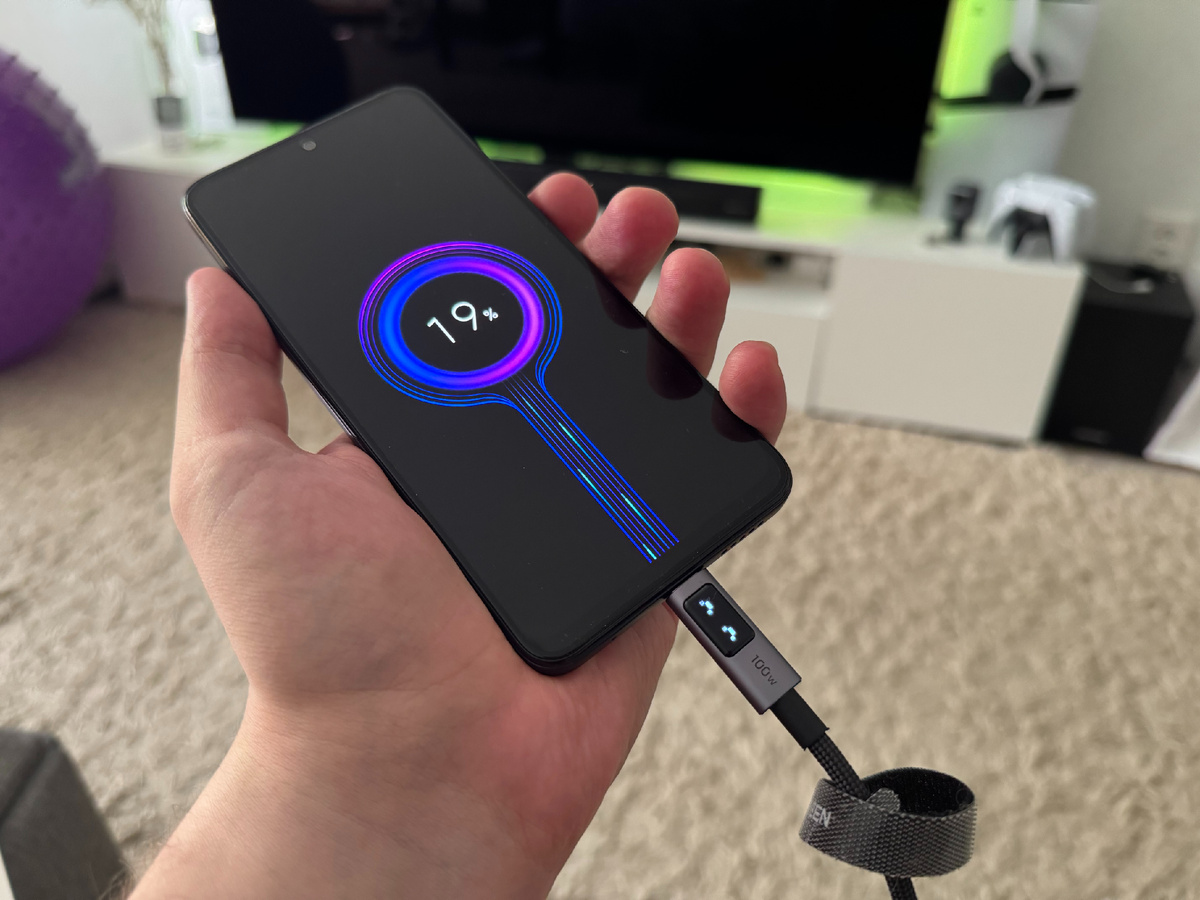
Помни: заряд батареи — это не просто рекомендация, это необходимость. Представь, что процесс прерывается на середине — последствия могут быть плачевными. Термин «кирпич» в мире смартфонов означает полную неработоспособность устройства, когда его невозможно включить. Именно поэтому я так настаиваю на зарядке.
Способы ручного обновления
Обычно система сама предлагает обновления, но если ты ждешь неделями, а уведомление так и не приходит, пора брать инициативу в свои руки. Это актуально для пользователей с региональными ограничениями, кастомными версиями или просто для тех, кто не хочет ждать своей очереди в очереди серверов производителя.
Через настройки устройства
Самый простой способ — проверить обновления в настройках. Заходим в «Настройки» — «О телефоне» и ищем пункт «Обновление системы» или «Центр обновлений». Нажимаем «Проверить обновления». Если обновление доступно, следуем инструкциям на экране: скачиваем, принимаем условия, подтверждаем установку. Телефон сам перезагрузится и обновится. Но почему же оно не всегда приходит сразу? Производители рассылают новые версии волнами, чтобы не перегружать серверы и ловить баги на ранних стадиях. Иногда обновление появляется через несколько недель после официального анонса.
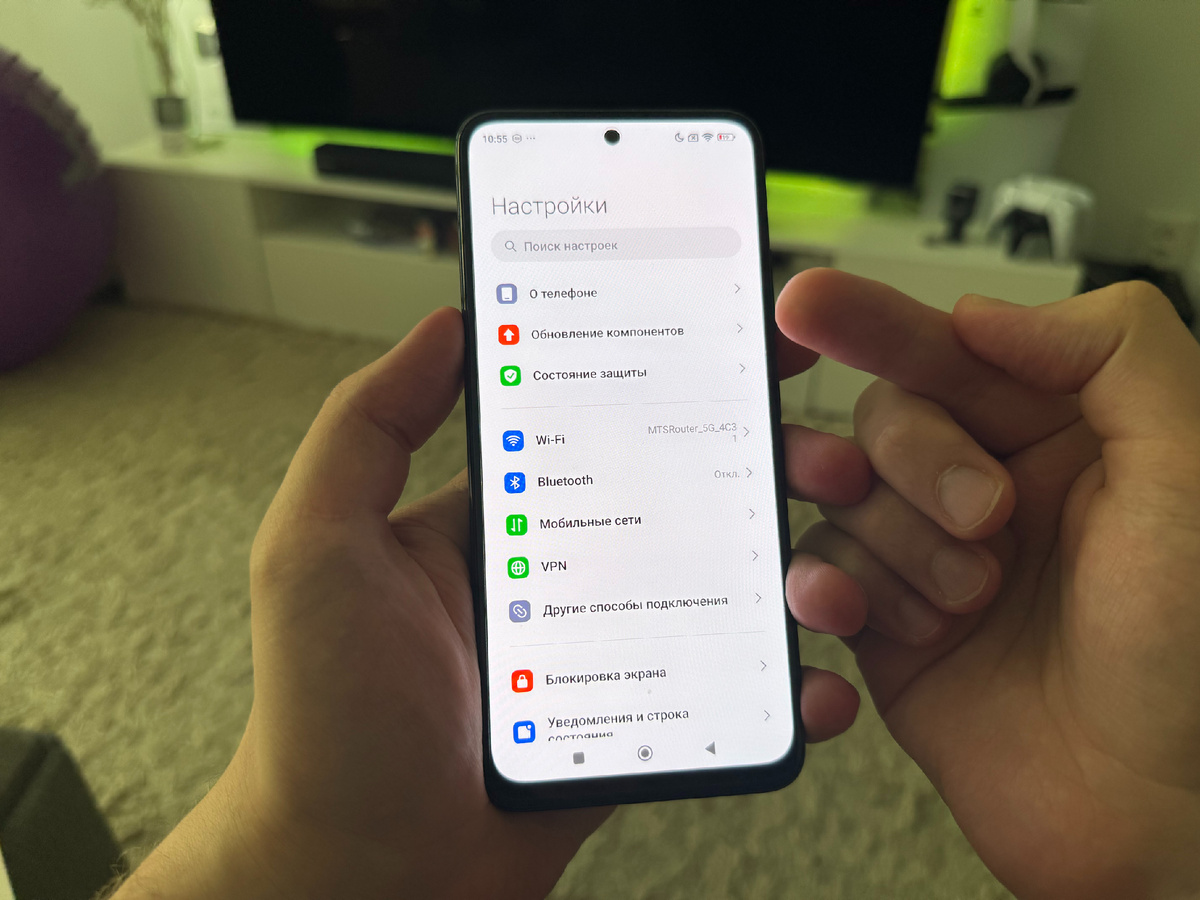
Знаешь, я часто вижу, как люди думают, что если обновление не пришло, то его нет вовсе. Но это не так: терпение — добродетель, но иногда его нужно подстегнуть.
Скачивание и установка OTA-файла вручную
Если стандартный метод не сработал, можно найти нужный файл обновления (обычно это OTA-файл с расширением .zip) на официальном сайте производителя или на форумах. Главное — быть внимательным: всегда сверяй код модели устройства. Например, для Xiaomi это может быть «Redmi Note 12 Pro 5G — глобальная версия». Скачивай только из доверенных источников, чтобы не подхватить вирус. После скачивания файл перенеси в корневой каталог памяти телефона — не в папку, а прямо в корень. Затем в настройках обновлений ищи пункт «Выбрать файл обновления». Иногда эта опция скрыта: в MIUI нужно несколько раз нажать на логотип MIUI, а в некоторых других оболочках — зажать логотип Android. Выбери файл и подтверди установку. Не выключай телефон и не отключай от зарядки до завершения процесса. Если такой функции нет, придется использовать Recovery Mode.
Использование ПК и фирменного ПО
Для более продвинутых пользователей или в сложных случаях подойдет обновление через компьютер. Например, для Samsung есть программа Odin. Скачивай официальную прошивку для своей модели и используй Odin для установки. Для этого переведи устройство в Download Mode (обычно зажимаешь питание + уменьшение громкости + кнопка «Домой»), подключаешь к ПК и нажимаешь Start. Для Xiaomi используется Mi Flash: включаешь Fastboot Mode (питание + уменьшение громкости), подключаешь к ПК и следуешь подсказкам. Для других брендов есть свои утилиты, ищи их на официальных сайтах. Но будь осторожен: ошибки в этом методе могут привести к потере данных или даже к поломке устройства. Если не уверен, лучше обратись в сервисный центр.
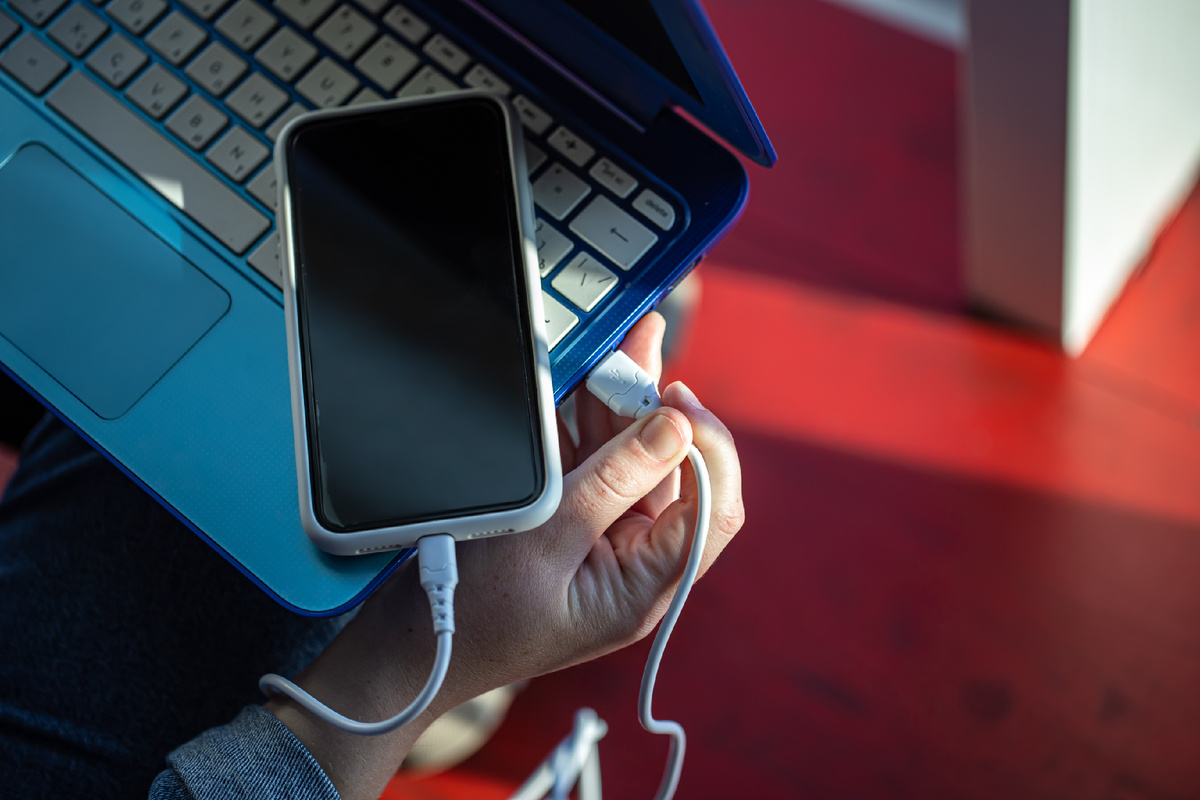
Я понимаю, что это звучит страшно, но на самом деле это как вождение автомобиля — сначала кажется сложным, а потом становится привычным.
Обновление через Recovery Mode
Это метод для экстренных случаев: когда обычные способы не работают, система повреждена или нужно принудительно установить прошивку. Для входа в Recovery Mode выключи телефон, затем зажми комбинацию кнопок: обычно это питание + увеличение громкости (или уменьшение — зависит от бренда). На Samsung может быть питание + «Домой» + увеличение громкости. Держи до появления логотипа или специального меню. Управление осуществляется кнопками громкости для навигации и кнопкой питания для выбора.
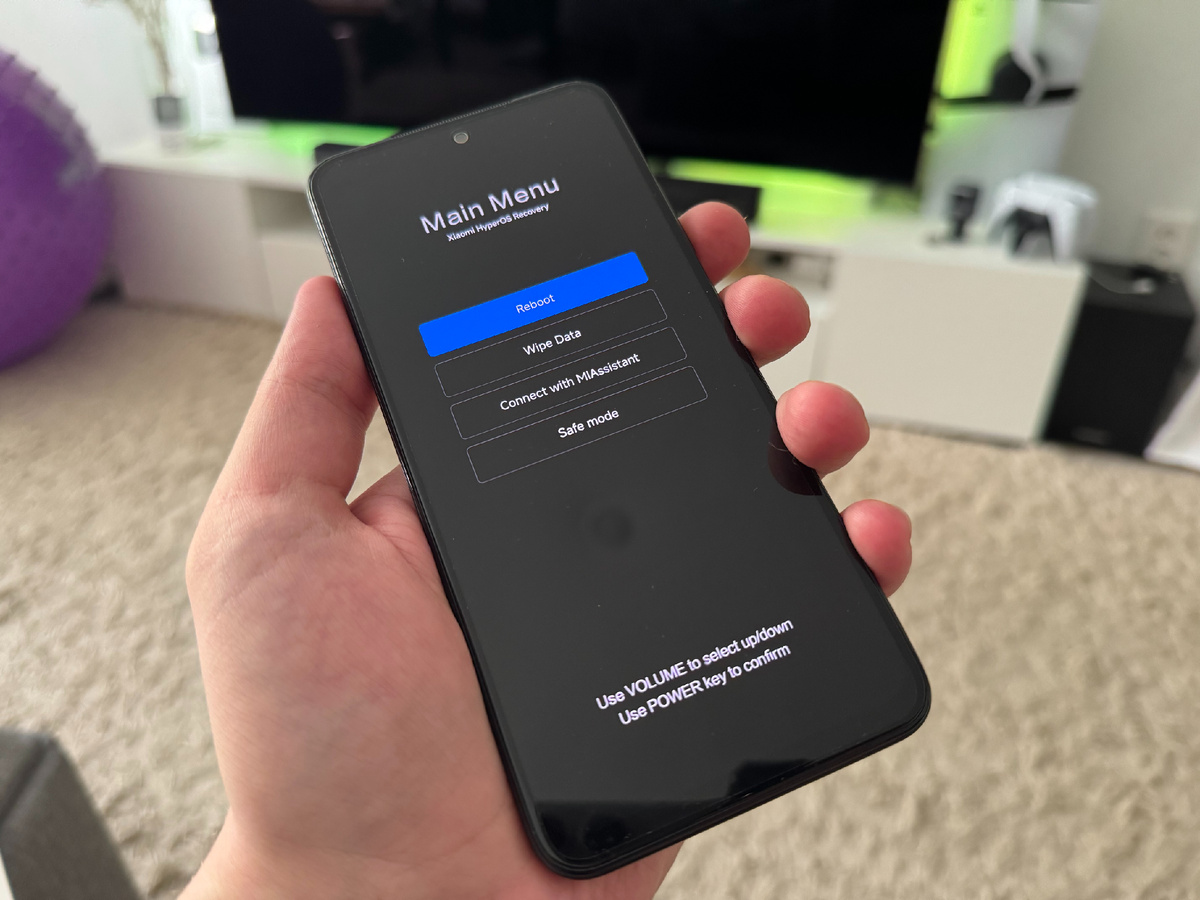
Теперь установка: перенеси скачанный ZIP-файл обновления в корень карты памяти или внутренней памяти. В Recovery выбери «Apply update from SD card» или «Apply update from internal storage», найди файл и подтверди установку. Процесс обычно занимает от 5 до 15 минут. После завершения выбери «Reboot system now». Если у тебя установлено кастомное Recovery, например TWRP, процесс будет ещё удобнее.
Возможные проблемы и их решения
Любое вмешательство в систему — это риск. Вот самые частые проблемы и способы их решения. Ошибка при загрузке или установке: чаще всего причина в повреждённом файле, несовместимости или сбое интернета. Проверь, совпадает ли модель устройства, скачай файл заново с другого источника или попробуй другой способ обновления. Недостаточно места: удали тяжёлые фото, видео, приложения или очисти кэш через Recovery. Устройство не поддерживает новую версию: возможно, производитель прекратил поддержку. Тогда можно попробовать установить кастомные прошивки, но это рискованно и часто требует разблокировки загрузчика. После обновления телефон не включается: не паникуй, попробуй зайти в Recovery Mode и сделать сброс к заводским настройкам (Wipe data/factory reset). Если не помогает, обратись в сервисный центр.
Частые вопросы
— Что делать, если нет пункта «Выбрать файл обновления»? Используй Recovery Mode или ПК с фирменной программой.
— Не пропадут ли данные? Если всё делать по инструкции, данные сохраняются. Но резервная копия — твой страховочный трос.
— Можно ли вернуть старую версию? Официально — нет. На форумах есть инструкции по даунгрейду, но это риск.
— Обновление вручную — это опасно? При использовании официальных файлов — нет. Но ответственность лежит на тебе.
— Можно ли обновлять «серые» версии? Да, но ищи строго свою версию прошивки, иначе рискуешь потерять связь, IMEI и функции.
— Как узнать регион обновления? На сайтах указывают регион: Global, EEA, Russia, China. Устанавливай только подходящий.
Ручное обновление Android — это твой способ получить новые функции быстрее всех. Главное — быть внимательным, делать резервные копии и не экспериментировать с непроверенными файлами. Если возникли трудности, обращайся к официальной поддержке или на профильные форумы. Помни, что смартфон — сложное устройство, и любые эксперименты с прошивкой ты делаешь на свой страх и риск. Но если всё сделать правильно, обновлённый Android будет работать быстрее, стабильнее и безопаснее.