Когда я решаю обновить Android вручную, первым делом тщательно готовлю смартфон. Этот подход минимизирует риск потери личных файлов и предотвращает технические сбои, которые могут повредить устройство.
Подготовительный этап
Определение текущей версии системы
Перед началом работ я всегда проверяю, какая версия Android установлена. Это помогает убедиться в наличии подходящей прошивки и избежать путаницы при ручной установке.
Как узнать версию:
- Открываю «Настройки».
- Перехожу в раздел «О телефоне» (на разных моделях может называться «О системе» или «О планшете»).
- Ищу пункт «Версия Android». Обычно он отображается на главном экране раздела. На некоторых девайсах здесь же видна дата последнего патча безопасности и номер сборки.
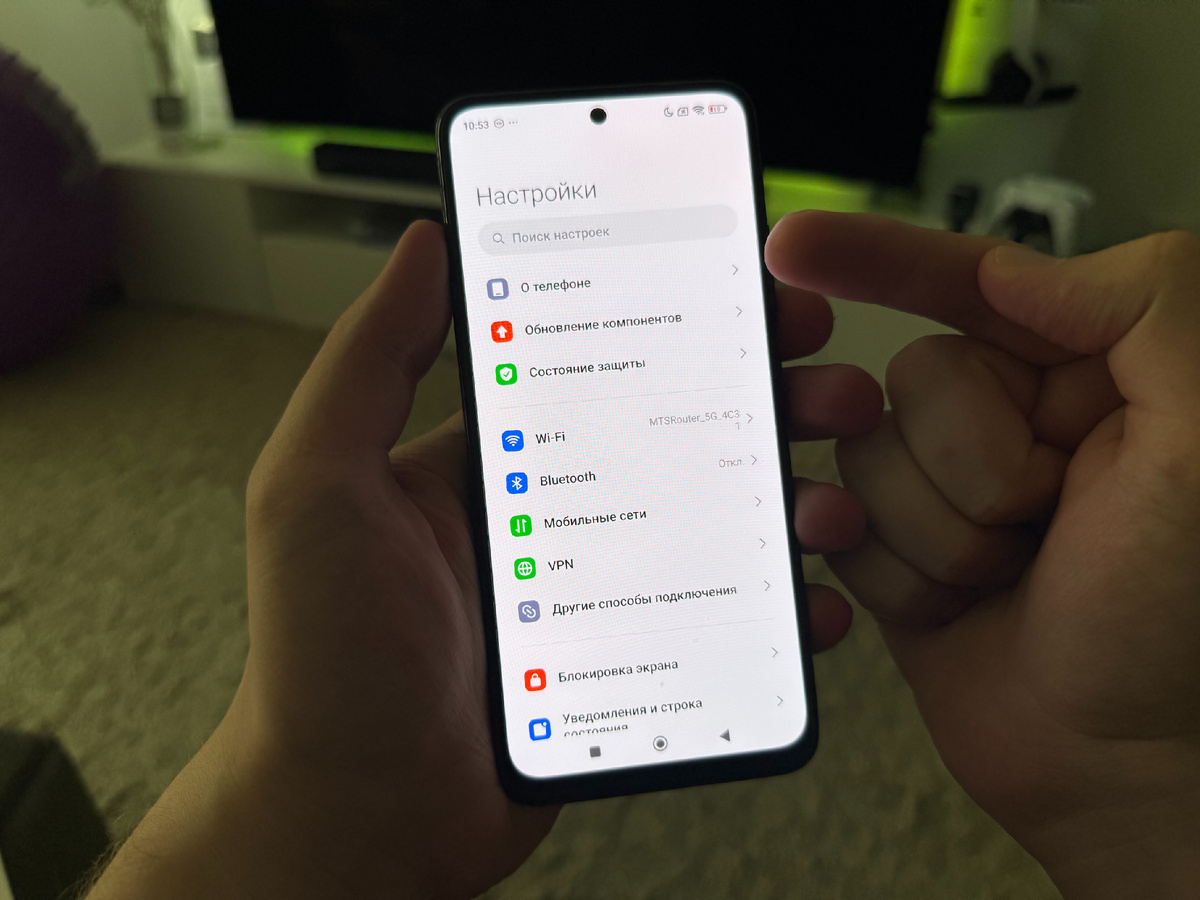
Так выглядит меню на Xiaomi.
Создание резервной копии
Любое обновление системы несёт риск утраты данных: фотографий, документов, переписок и приложений. Я страхуюсь следующим образом:
- Google-аккаунт: активирую синхронизацию в разделе «Аккаунты» → Google, отмечая все необходимые пункты.
- Фото: загружаю снимки в облачные сервисы — Google Фото, Яндекс.Диск или фирменные хранилища вроде Samsung Cloud, Mi Cloud.
- Контакты: проверяю, чтобы они сохранялись не только на SIM-карте, но и в облаке.
- Мессенджеры: в WhatsApp, Telegram, Viber включаю резервное копирование чатов.
- Файлы: копирую важные документы на компьютер, флешку или внешний диск.
Полезные советы по бэкапу
- Для Samsung использую фирменное приложение Smart Switch — оно быстро сохраняет приложения и сообщения.
- На Xiaomi применяю раздел «Mi Cloud», синхронизируя SMS, фото, заметки и настройки интерфейса.
- Уточняю, есть ли аналогичные сервисы у производителя моего устройства.
Контроль заряда и интернета
Перед обновлением я проверяю готовность девайса:
- Интернет: подключаюсь к стабильному Wi-Fi с высокой скоростью. Мобильная сеть не подходит из-за риска прерывания загрузки.
- Заряд батареи: уровень должен быть не ниже 70%, а лучше 100%. На время установки подключаю зарядное устройство — это предотвращает внезапное выключение, которое может превратить телефон в «кирпич» (полностью нерабочее состояние).
- Свободное место: освобождаю минимум 3–5 ГБ во внутренней памяти для размещения файлов обновления.
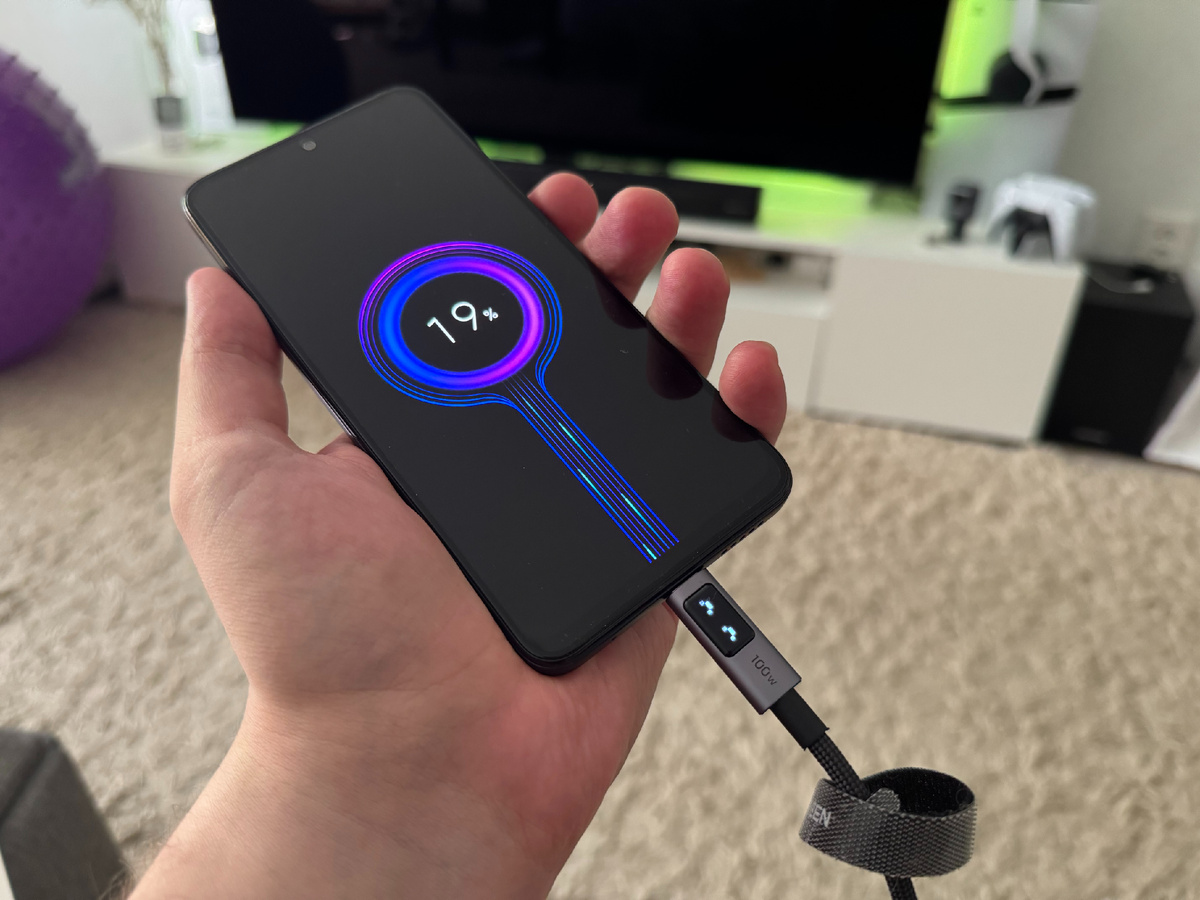
Обязательно заряжаю смартфон перед началом.
Методы ручной установки
Обычно производитель присылает обновления автоматически, но если этого не происходит (например, из-за региональных ограничений или использования кастомных версий), я прибегаю к самостоятельным действиям.
Через системные настройки
Стандартный путь: проверяю наличие обновлений в меню «О телефоне», где обычно находится пункт «Обновление системы» или «Центр обновлений».
Пошаговый алгоритм:
- Захожу в «Настройки» → «О телефоне» (или аналогичный раздел).
- Нажимаю «Обновление системы» или «Проверить обновления».
- Если апдейт доступен, следую инструкции на экране: скачиваю, принимаю условия, подтверждаю установку.
- Дожидаюсь завершения — телефон перезагружается автоматически.
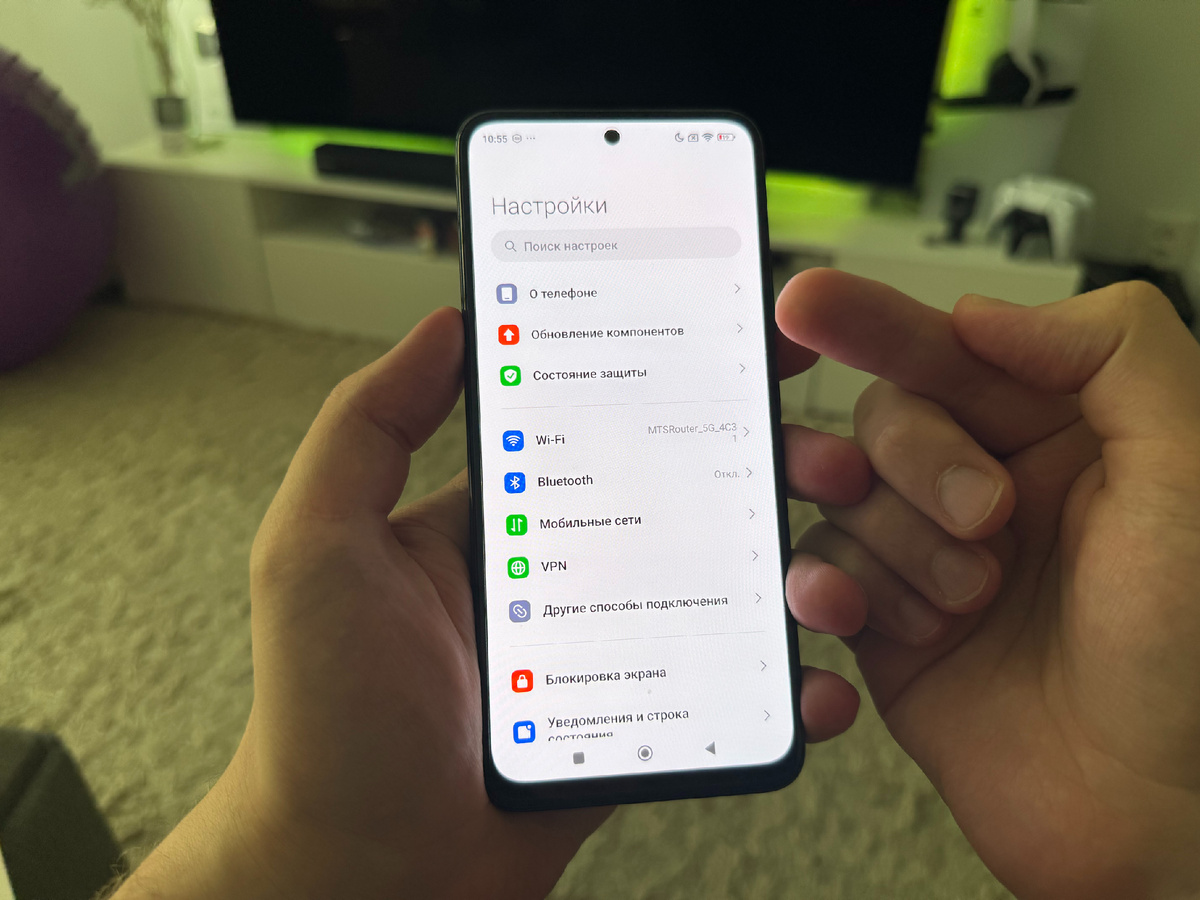
В Xiaomi этот раздел называется «Обновление компонентов».
Почему обновление приходит не сразу? Производители распространяют версии волнами, чтобы снизить нагрузку на серверы и выявить ошибки. Иногда апдейт появляется через несколько недель после официального анонса.
Установка OTA-файла вручную
Если стандартный способ не срабатывает, я ищу подходящий файл (OTA, .zip) на официальном сайте бренда или на специализированных форумах.
Как найти корректный файл:
- Посещаю официальный ресурс производителя или форумы (4PDA, XDA Developers).
- Сверяю код модели (например, для Xiaomi: «Redmi Note 12 Pro 5G — глобальная версия»).
- Скачиваю только из проверенных источников, чтобы избежать вирусов.
Инструкция:
- Скачиваю файл на смартфон или компьютер.
- При необходимости переношу его в корневой каталог памяти (не в папку!).
- В настройках обновлений ищу опцию «Выбрать файл обновления». В MIUI для этого нужно несколько раз нажать на логотип MIUI, в некоторых других оболочках — зажать логотип Android.
- Выбираю скачанный файл и подтверждаю установку.
- Не отключаю телефон от зарядки и не выключаю его до завершения процесса.
Важно: если функция выбора файла отсутствует, перехожу к обновлению через Recovery Mode.
Использование ПК и фирменного ПО
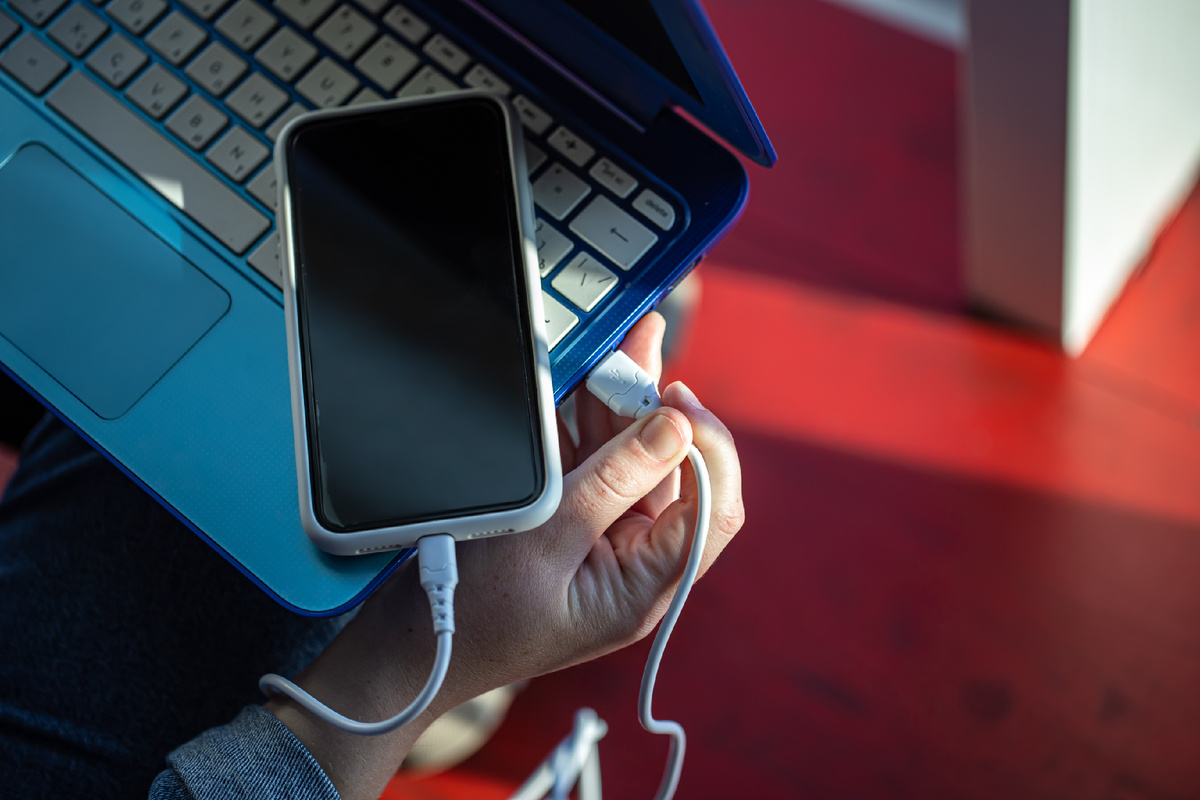
Этот метод для более опытных пользователей, или если предыдущие варианты не подошли.
- Samsung: применяю программу Odin. Скачиваю прошивку с sammobile.com. В Odin выбираю файл, перевожу устройство в Download Mode (обычно зажимаю питание + уменьшение громкости + «Домой»), подключаю к ПК и нажимаю Start.
- Xiaomi: использую Mi Flash. Загрузочный файл беру на miui.com. Включаю Fastboot Mode (питание + уменьшение громкости), подключаю к ПК и следую подсказкам.
- Другие бренды (Realme, Oppo, Vivo, Asus) имеют собственные утилиты — их ищу на официальных сайтах.
Предупреждение: ошибки в этом способе могут привести к потере данных или неработоспособности устройства. При неуверенности лучше обратиться в сервисный центр.
Обновление через Recovery Mode
Этот метод применяю, когда обычные способы не работают, система повреждена или требуется принудительная установка.
Вход в Recovery
Для большинства моделей:
- Полностью выключаю устройство.
- Одновременно зажимаю кнопку питания и увеличение громкости (или уменьшение — зависит от бренда).
- Держу до появления логотипа или экрана Recovery.
- На Samsung иногда используется комбинация питание + «Домой» + увеличение громкости.
- На Xiaomi, Realme, Oppo — питание + увеличение громкости.
В Recovery Mode управляю с помощью кнопок громкости (навигация) и питания (выбор).
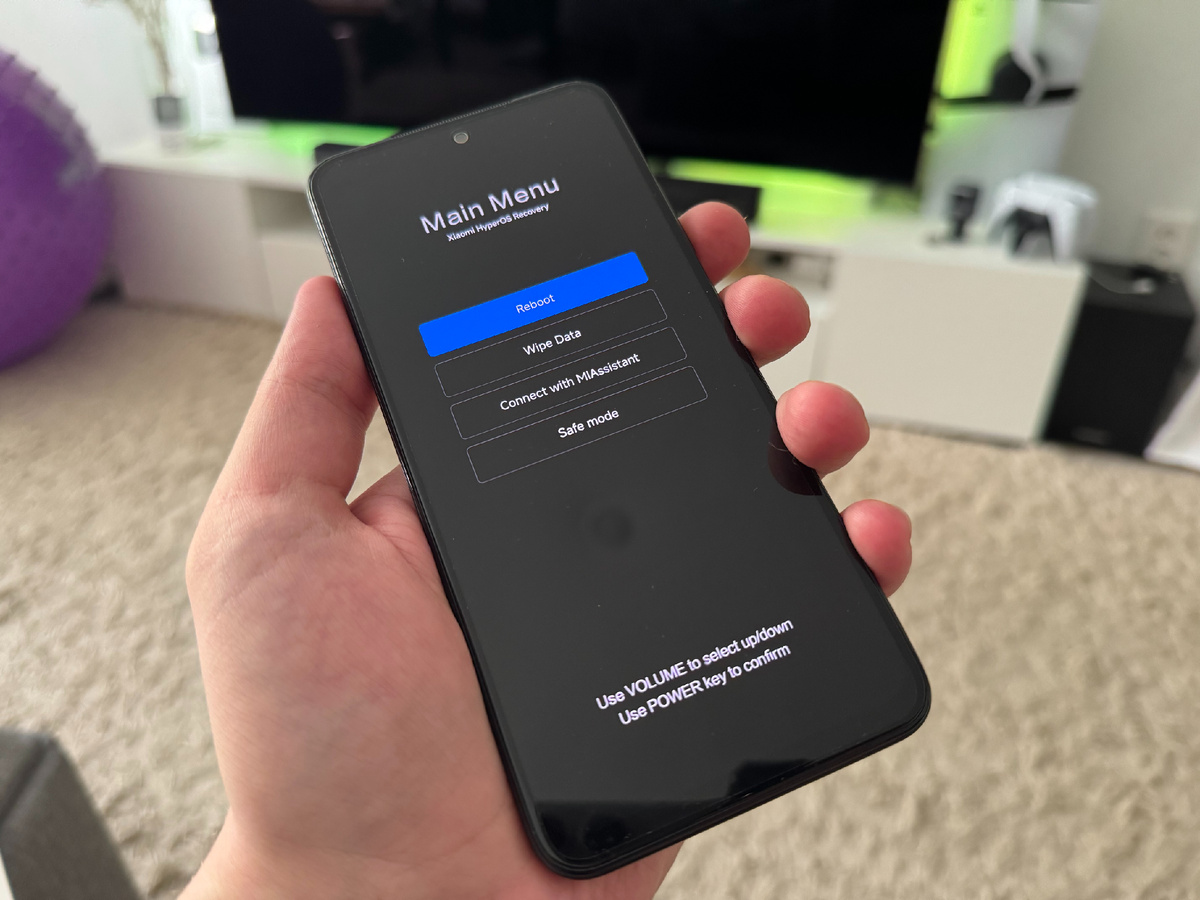
Recovery mode на Xiaomi.
Установка из ZIP-файла
- Переношу скачанный ZIP-файл в корень карты памяти или внутреннего накопителя.
- В Recovery выбираю «Apply update from SD card» или «Apply update from internal storage».
- Нахожу нужный файл и подтверждаю установку.
- Жду завершения (обычно 5–15 минут).
- После установки выбираю «Reboot system now».
На некоторых устройствах есть кастомное Recovery (TWRP, CWM), где установка прошивок ещё удобнее.
Возможные неполадки и их устранение
Любое вмешательство в систему может вызвать трудности. Вот частые ситуации и способы их решения:
Ошибка при загрузке или установке
- Причины: повреждённый файл, несовместимость, сбой интернета.
- Решения: проверяю соответствие модели и название файла, скачиваю заново из другого источника, пробую другой метод обновления.
Недостаточно места
- Причины: мало свободной памяти, много кэша или приложений.
- Решения: удаляю тяжёлые медиафайлы и программы, чищу кэш через «Хранилище» или в Recovery (Wipe cache), перезагружаю устройство.
Устройство не поддерживает новую версию
- Причины: прекращена поддержка, слишком старая модель.
- Решения: для продвинутых — кастомные прошивки (LineageOS, Pixel Experience). Учитываю, что это рискованно: требуется разблокировка загрузчика и теряется гарантия.
Телефон не включается после обновления
- Не паникую. Чаще всего помогает вход в Recovery Mode и сброс к заводским настройкам (Wipe data/factory reset).
- Если не помогает, обращаюсь в сервис или на форумы поддержки, подробно описывая проблему.
Часто задаваемые вопросы

— Что делать, если нет пункта «Выбрать файл обновления»?
Пробую обновление через Recovery Mode или использую ПК с фирменной программой. Подробнее о методах ручной установки можно узнать в статье о ручном обновлении Android.
— Пропадут ли приложения и фото?
Если следовать инструкции, данные сохраняются. Но я всегда делаю резервную копию на всякий случай.
— Можно ли вернуть старую версию Android?
Обычно нет. Откат официально не поддерживается, хотя на форумах есть инструкции по даунгрейду, но это рискованно.
— Опасно ли обновлять вручную?
При использовании официальных файлов и правильной инструкции — нет. Но ошибки могут привести к проблемам, и ответственность лежит на пользователе.
— Можно ли обновлять «серые» или китайские версии?
Инструкция подходит, но нужно искать строго соответствующую версию прошивки, иначе есть риск потери связи, IMEI или части функций.
— Как узнать регион обновления?
На официальных сайтах и форумах указывают регион (Global, EEA, Russia, China). Устанавливаю только подходящую версию.
Заключение
Ручное обновление Android — эффективный способ получить новые функции, если автоматическая рассылка задерживается. Главное — внимательно читать инструкции, не пренебрегать резервным копированием и скачивать прошивки только из проверенных источников. При возникновении трудностей обращаюсь к официальной поддержке или профильным форумам. Смартфон — сложное устройство, и любые эксперименты с прошивкой я провожу на свой страх и риск. Но если всё сделать правильно, обновлённая система работает быстрее, стабильнее и безопаснее.