Момент, когда знакомый смартфон начинает вести себя не так, как прежде — подтормаживает, лишается поддержки приложений или просто надоедает старым интерфейсом — знаком многим. Ожидание автоматического обновления порой затягивается на недели, а в некоторых случаях заветное уведомление так и не появляется. В такие минуты приходит понимание: пора брать ситуацию в свои руки. Ручная установка свежей версии Android — процесс, требующий внимательности и аккуратности, но результат того стоит. Это не просто цифры в настройках, а реальное преображение устройства, которое снова начинает летать.
Прежде чем погрузиться в технические детали, стоит осознать главный принцип: спешка здесь ни к чему. Каждое действие, от первой проверки до финальной перезагрузки, должно быть осознанным. Телефон хранит слишком много ценного — от рабочих документов до личных воспоминаний, — чтобы рисковать ими ради эксперимента. Поэтому подход будет основательным, без пропуска важных мелочей.
Фундамент безопасности: что сделать до начала обновления
Представьте, что вы собираетесь в длительное путешествие. Вы же не выйдете из дома без проверки документов, денег и заряда телефона? Здесь тот же принцип. Подготовительный этап определяет, пройдет ли обновление гладко или обернется нервотрепкой. И начинается он с, казалось бы, очевидного — выяснения текущего положения дел.
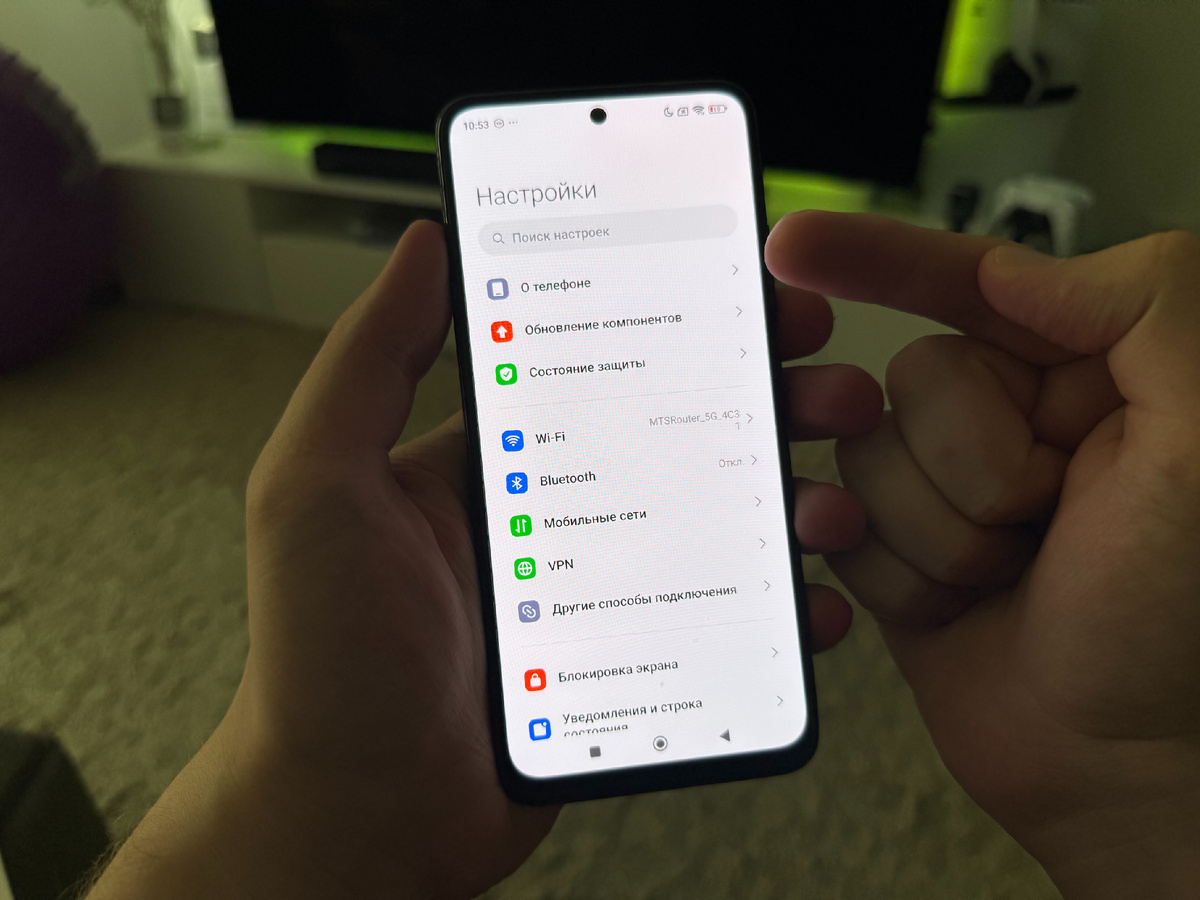
Заглянуть в настройки и найти раздел «О телефоне» (или «О системе», «О планшете» — формулировки зависят от производителя) необходимо не из праздного любопытства. Строчка «Версия Android» и номер сборки — это ключ к поиску правильной прошивки. Установка файла, предназначенного для другой модели или региона, способна превратить устройство в бесполезный кусок пластика и металла. Поэтому запомните или запишите эти данные, они еще пригодятся при поиске файлов в сторонних источниках.
Следующий шаг — создание цифровой страховки. Никто не застрахован от внезапного сбоя, и потеря данных — не мифическая угроза, а вполне реальная. Поэтому первым делом стоит убедиться, что все аккаунты Google синхронизированы: контакты, календари, заметки должны дублироваться в облаке, а не храниться только на SIM-карте или в локальной памяти. Фотографии и видео лучше загрузить в Google Фото, Яндекс.Диск или облачные сервисы конкретного бренда — Samsung Cloud, Mi Cloud и аналогичные. Для владельцев Samsung есть отличный инструмент Smart Switch, который переносит даже сообщения и настройки интерфейса. Пользователям Xiaomi стоит проверить синхронизацию SMS и заметок через Mi Cloud.
Отдельного внимания требуют мессенджеры. WhatsApp, Telegram, Viber — в каждом из них нужно вручную запустить резервное копирование чатов. Иначе переписка, которая длилась годами, может исчезнуть в один момент. Наконец, все важные документы и файлы стоит скопировать на компьютер, флешку или внешний диск. Лучше перестраховаться, чем потом кусать локти.
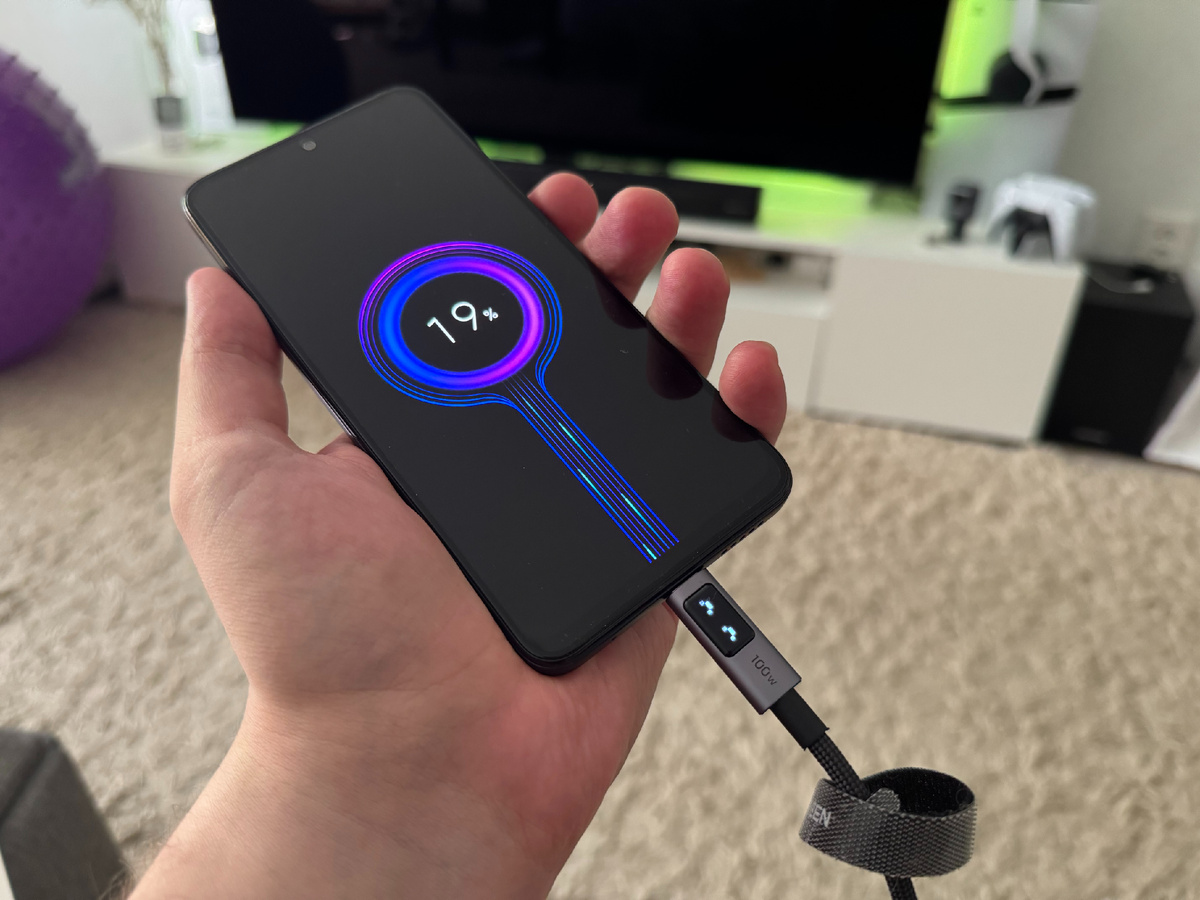
Когда данные в безопасности, наступает черед технической подготовки. Подключение к стабильному Wi-Fi — обязательное условие. Мобильный интернет ненадежен, а обрыв связи во время загрузки прошивки чреват повреждением файла. Заряд аккумулятора должен быть не ниже 70%, а лучше — 100%, и устройство должно оставаться подключенным к зарядному устройству на протяжении всего процесса. Внезапное отключение питания в момент установки — прямой путь к состоянию, которое на сленге называют «кирпичом», когда телефон перестает подавать признаки жизни. И последнее — свободное место. Во внутренней памяти должно быть хотя бы 3–5 ГБ, иначе системе просто некуда будет развернуть установочные файлы.
Методы ручной установки: от простого к сложному
Когда подготовка завершена, можно выбирать путь. Их несколько, и каждый подходит для разных ситуаций. Производители часто рассылают обновления волнами, чтобы не перегружать серверы и вовремя отлавливать баги. Поэтому отсутствие заветного уведомления в настройках вовсе не означает, что прошивки нет. Возможно, она просто еще не дошла до вашего региона или оператора.
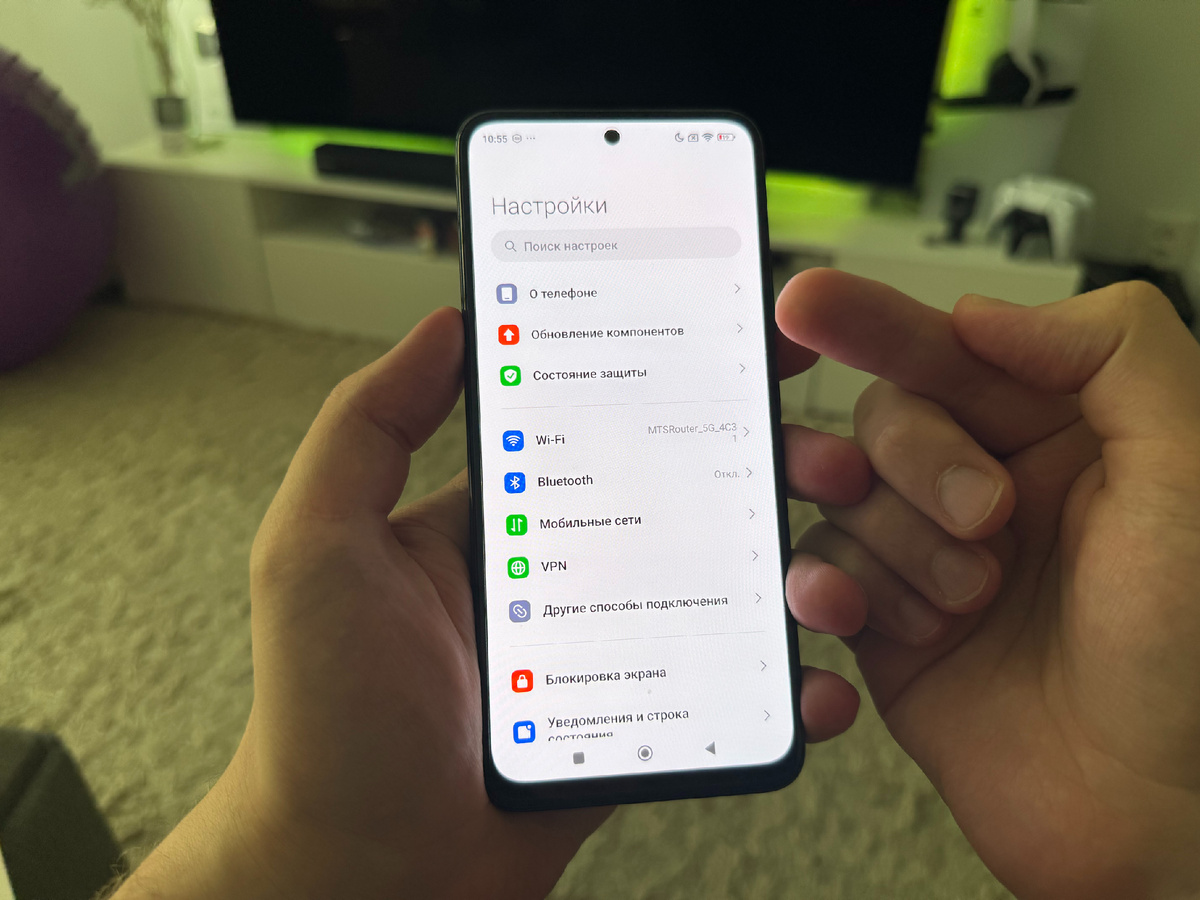
Самый очевидный способ — проверка через стандартное меню. В разделе «О телефоне» или «Обновление системы» достаточно нажать кнопку проверки. Если обновление найдено, останется только следовать подсказкам на экране: скачать, принять условия, подтвердить установку и дождаться автоматической перезагрузки. Этот метод максимально безопасен, но, увы, не всегда доступен.
Если стандартный путь не дал результата, на помощь приходит ручная установка OTA-файла. Это ZIP-архив с обновлением, который можно найти на официальных сайтах производителей или на проверенных форумах. Здесь критически важно сверить код модели. Например, для Xiaomi «Redmi Note 12 Pro 5G» может существовать в нескольких версиях — глобальной, китайской, индийской, — и файл должен соответствовать именно вашему варианту. Скачивать прошивку стоит только из доверенных источников, чтобы не подцепить вирус или поврежденный архив.
После загрузки файл нужно переместить в корневой каталог памяти смартфона — не в папку, а именно в корень. Дальше снова идем в настройки обновления. Если видим пункт «Выбрать файл обновления» — отлично. Если нет — возможно, опция скрыта. В MIUI, например, помогает многократное нажатие на логотип прошивки, в других оболочках — долгое удержание логотипа Android. После выбора файла подтверждаем установку и ждем. Отключать телефон от зарядки или пытаться его выключить в этот момент нельзя.
Для тех, кому предыдущие способы не помогли, или кто чувствует в себе силы для более продвинутых манипуляций, существует метод с использованием компьютера и фирменных утилит. Для Samsung это Odin, для Xiaomi — Mi Flash, для других брендов — свои программы. Алгоритм схож: скачивается официальная прошивка для конкретной модели, устройство переводится в специальный режим (Download Mode для Samsung — зажатие питания, уменьшения громкости и кнопки «Домой»; Fastboot Mode для Xiaomi — питание и уменьшение громкости), подключается к ПК, и программа выполняет установку. Ошибки здесь особенно опасны — можно потерять данные или полностью вывести устройство из строя. Если уверенности в своих действиях нет, разумнее обратиться в сервисный центр.
Recovery Mode: спасательный круг в сложных ситуациях
Бывает, что система повреждена, обычные методы не работают, или требуется принудительная установка. Тогда на сцену выходит режим восстановления — Recovery Mode. Это встроенное меню, доступное даже при неработающей операционной системе.
Вход в него на большинстве устройств осуществляется одинаково: полностью выключаем аппарат, затем одновременно зажимаем кнопку питания и увеличения громкости (иногда — уменьшения, зависит от бренда). На Samsung может потребоваться комбинация с кнопкой «Домой». Держим до появления логотипа или экрана Recovery. Управление здесь осуществляется кнопками громкости (навигация) и питания (выбор).
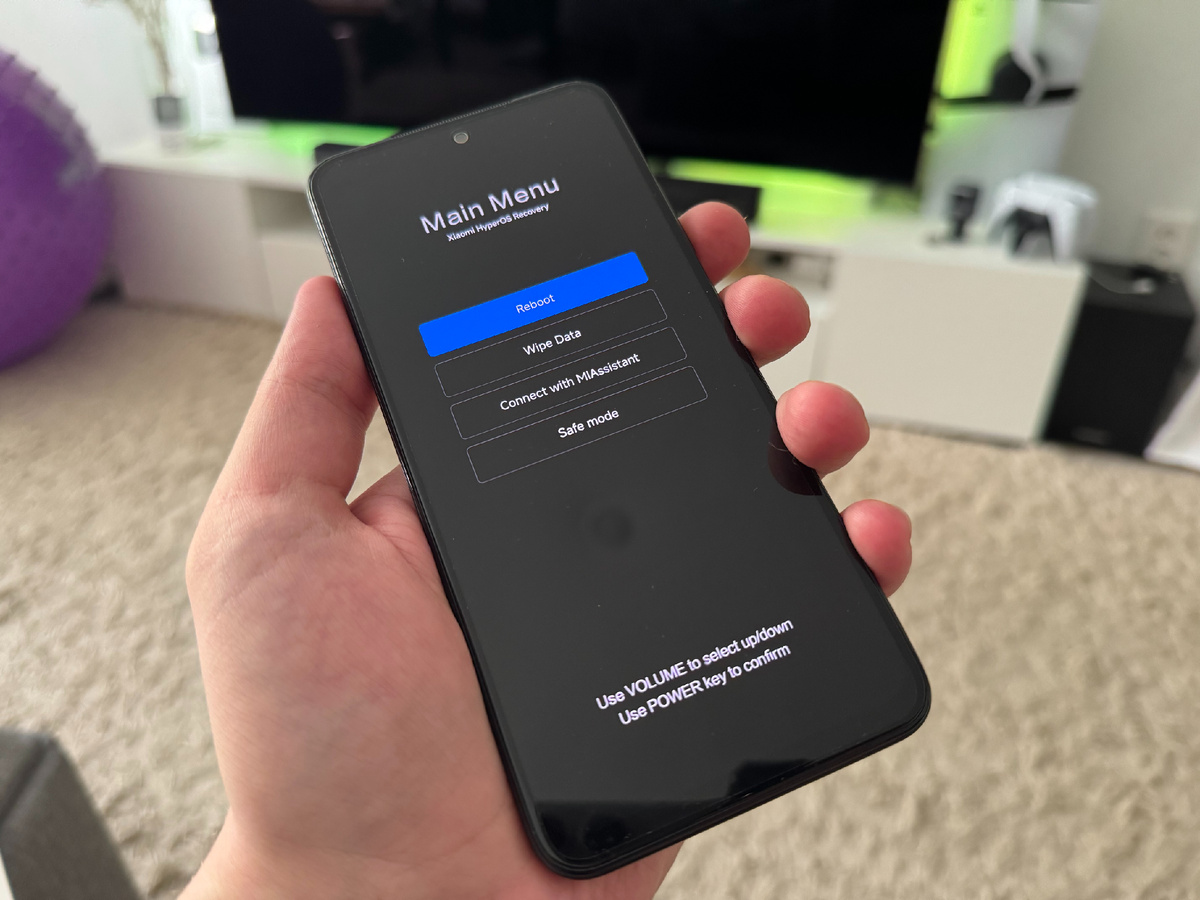
Для установки обновления через Recovery нужно заранее переместить ZIP-файл в корень карты памяти или внутреннего хранилища. Затем в меню выбираем пункт «Apply update from SD card» или «Apply update from internal storage», находим файл и подтверждаем установку. Процесс может занять от 5 до 15 минут. После завершения обязательно выбираем «Reboot system now». Если на устройстве установлено кастомное Recovery (TWRP, CWM), процесс становится еще удобнее, но это уже тема для отдельного разговора.
Когда что-то пошло не так: типичные проблемы и их решение
Даже при самом тщательном подходе могут возникнуть сложности. Главное — не паниковать. Большинство проблем решаемы.
Ошибка при загрузке или установке чаще всего связана с поврежденным файлом или несовместимостью. Решение — перепроверить модель устройства, скачать прошивку заново из другого источника, попробовать альтернативный способ обновления. Недостаток места лечится удалением тяжелых файлов и очисткой кэша через «Хранилище» или в Recovery (пункт Wipe cache). Если устройство официально не поддерживает новую версию, для продвинутых пользователей остается вариант с кастомными прошивками — LineageOS, Pixel Experience и другие. Но это путь с риском, часто требующий разблокировки загрузчика и прощания с гарантией.
Самая пугающая ситуация — когда после обновления телефон не включается. В большинстве случаев помогает вход в Recovery Mode и сброс к заводским настройкам (Wipe data/factory reset). Это удалит личные данные, но вернет устройство к жизни. Если не помогает — дорога в сервисный центр или на профильные форумы с подробным описанием симптомов.

Ответы на самые острые вопросы
Многие сомнения возникают еще до начала процесса. Что делать, если в настройках нет пункта выбора файла? Воспользоваться Recovery Mode или ПК с фирменной утилитой. Пропадут ли приложения и фото? При соблюдении инструкции данные сохраняются, но резервная копия — обязательная страховка. Можно ли откатиться на старую версию? Официально — нет, неофициальные способы существуют, но сопряжены с высоким риском. Опасно ли обновляться вручную? С официальными файлами и четким следованием инструкции — нет, но ответственность всегда лежит на пользователе. Подходит ли метод для «серых» или китайских версий? Да, но искать нужно строго соответствующую прошивку, иначе есть риск потери связи и IMEI. Как определить регион обновления? На сайтах и форумах обычно указываются пометки Global, EEA, Russia, China — выбирайте только подходящую вашему устройству.
Ручное обновление Android — это не магия и не удел избранных. Это навык, который открывает доступ к новым функциям, повышенной безопасности и более плавной работе устройства. Внимательность, резервные копии и проверенные источники — три столпа успеха. Если на каком-то этапе возникнут трудности, не стоит стесняться обращаться к официальной поддержке или на тематические форумы. Смартфон — сложный механизм, и эксперименты с ним всегда несут долю риска. Но когда все сделано правильно, обновленная система становится наградой за терпение и аккуратность.